EditPlus如何通过正则替换将多行文本合并为一行

 时间:2026-04-22 09:03:24

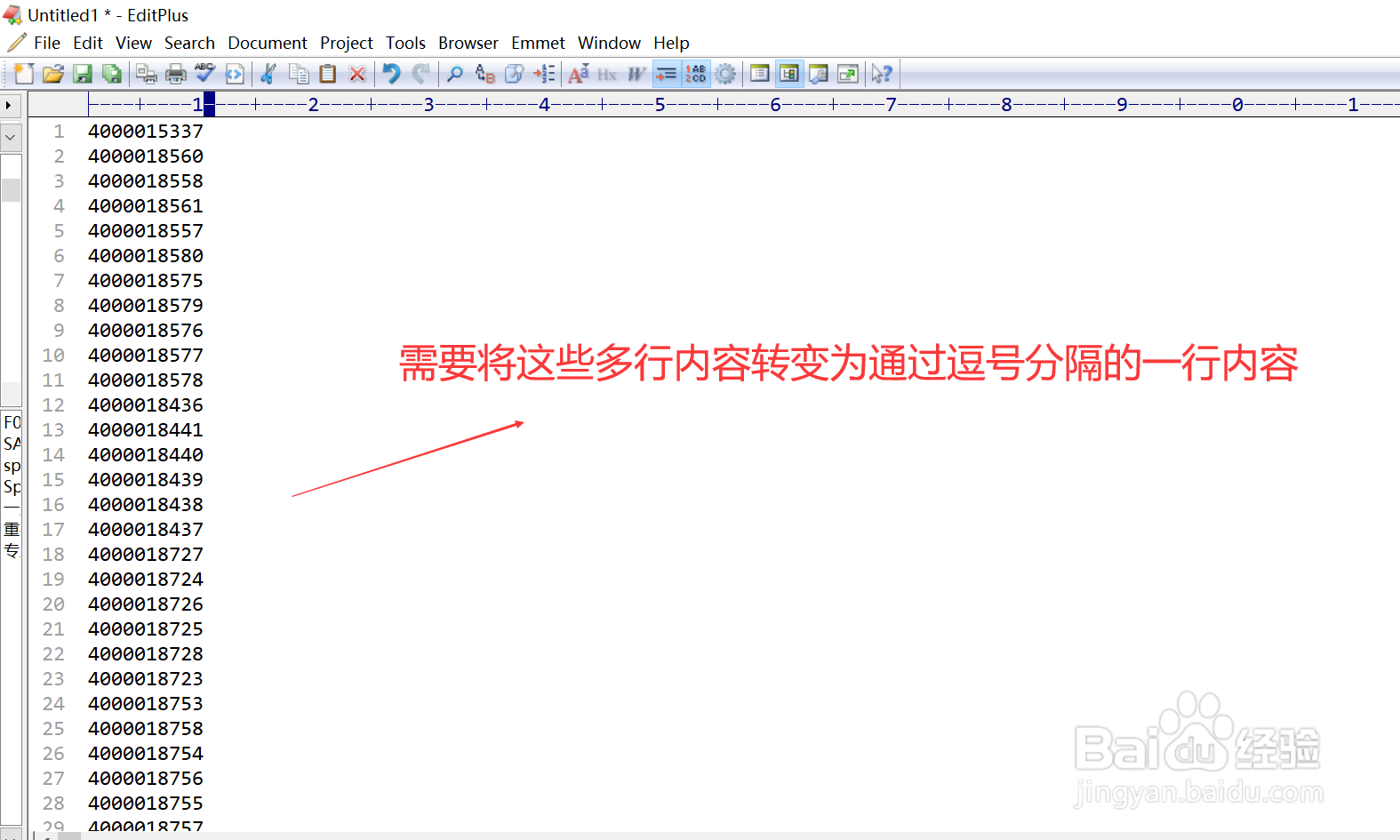
1、通过 EditPlus 打开待处理的文本文件,图示,其中包含多行文本内容,后续步骤会演示如何将这些内容转变为通过逗号分隔的一行内容。
EditPlus如何通过正则替换将多行文本合并为一行

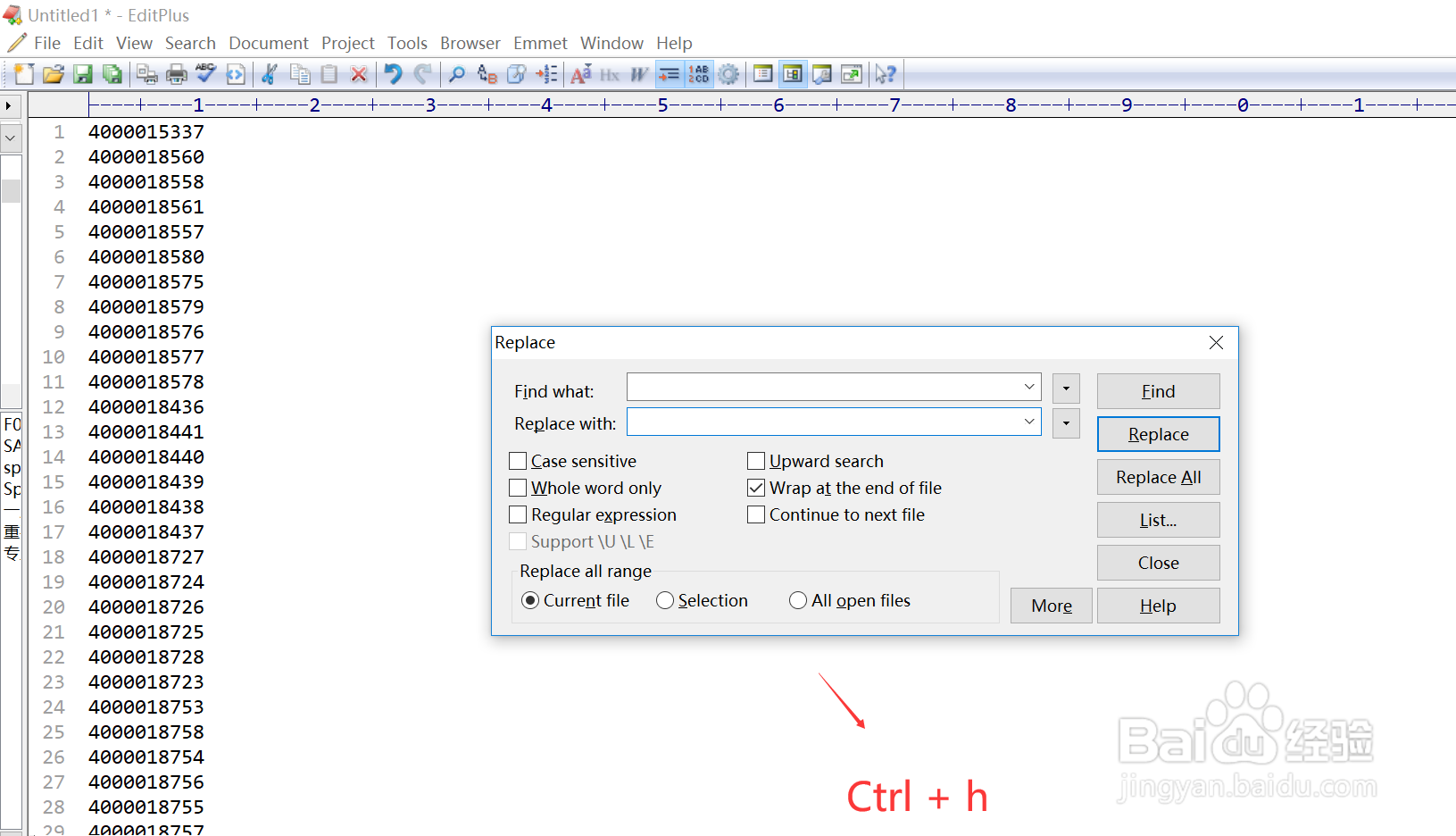
2、通过快捷键 Ctrl + h 打开 “Replace”对话框。

EditPlus如何通过正则替换将多行文本合并为一行

3、在“Replace”对话框中,点击“Find what”输入框后面的倒三角按钮,打开选项列表,选择“New Line”。

EditPlus如何通过正则替换将多行文本合并为一行

4、在“Replace with”输入框中,输入将多行内容转变为单行后使用的分隔字符(比如图示使用的逗号),勾选下方的“Regular expression”选项(即使用正则替换),然后点击右侧的“Replace All”按钮。

EditPlus如何通过正则替换将多行文本合并为一行

5、转换完成,图示,多行内容已经转换为单行显示,效果符合预期。

EditPlus如何通过正则替换将多行文本合并为一行

  • 解决Zx20工作站USB3.0接口间歇性失灵问题
  • OSPF中的NBMA网络简介
  • 如何编译易语言源码
  • TortoiseSVN使用第三方工具对比文件
  • 易语言里面如何创建菜单和菜单项(详解)
  • 热门搜索
    五一旅游景点 铜川旅游景点大全 途途旅游网 旅游一票通 土耳其旅游最佳月份 西安旅游年票 大连旅游路线 深圳华侨城旅游攻略 长沙旅游攻略三日游 凤凰旅游住宿