怎样在ps中快速做出圆角的五角星?

 时间:2026-02-13 11:33:24

1、 打开软件photoshop,新建800*800像素的项目文件,如图:

怎样在ps中快速做出圆角的五角星?

2、用“多边形选择工具”设置边为“10”,颜色为“红色”,画出一个十边形。

怎样在ps中快速做出圆角的五角星?

3、接着,按住“shift”键,用“直接选择工具”选择角,注意要每隔一个角选择。选择好后,“ctrl+t”选中选好的五个角,同时,按住“ctrl+shift”键,鼠标拖拽大小,知道满意为止。
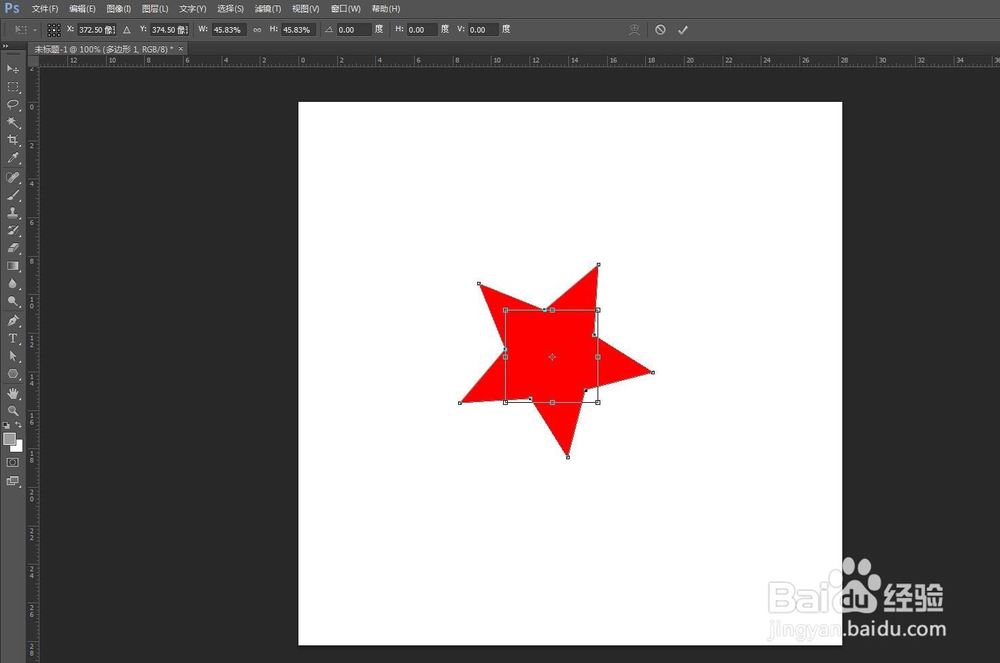
怎样在ps中快速做出圆角的五角星?

4、五角星做好后,我们要给它加圆角,首先我们先给五角星加条边,为了明显一点,我先加了“黑色”的边。
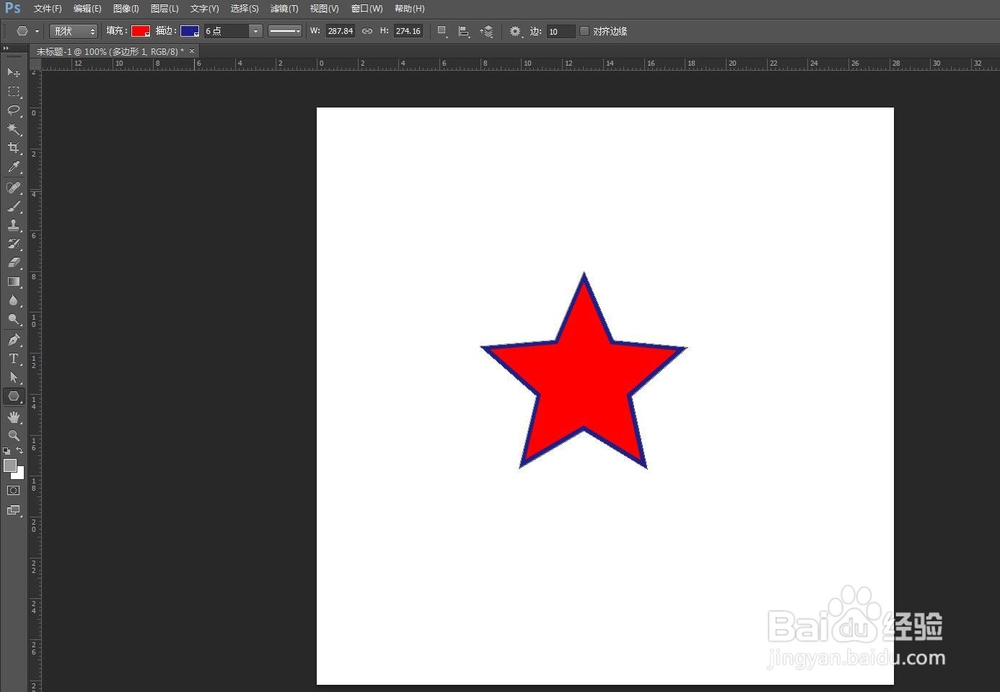
怎样在ps中快速做出圆角的五角星?

5、五角星加边设置,边为“6”像素,边为“外边框对齐”和“圆角”即可,如图:

怎样在ps中快速做出圆角的五角星?

6、最后,将“黑色”的边改为“红色”就可以了。

怎样在ps中快速做出圆角的五角星?

  • Photoshop中怎么绘制圆角五角星
  • PS怎么画五角星
  • ps如何修改路径文字的对齐方式
  • photoshop中怎么把两个路径合成一个路径
  • ps中怎么去色
  • 热门搜索
    摩纳哥旅游 港澳旅游签注停办 赣州旅游景点大全 镇远古镇旅游攻略 成都附近旅游景点 湖南张家界旅游攻略 韩国旅游价格 洞头旅游攻略 四川省旅游局 苏州旅游地图
