Windows系统怎么删除用户账户

 时间:2026-02-15 15:33:59

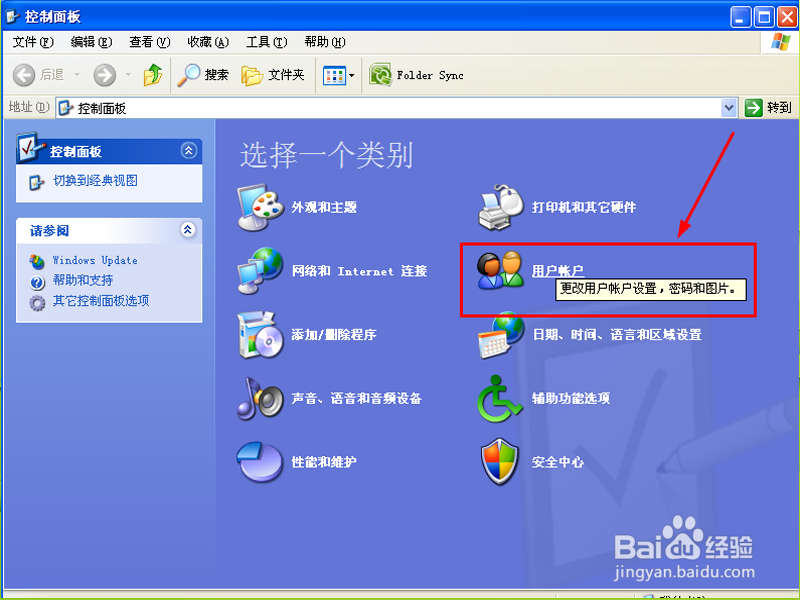
1、在开始菜单点击打开【控制面板】。

Windows系统怎么删除用户账户

2、在控制面板点块宙击打开【用户账户】。

Windows系统怎么删除用户账户

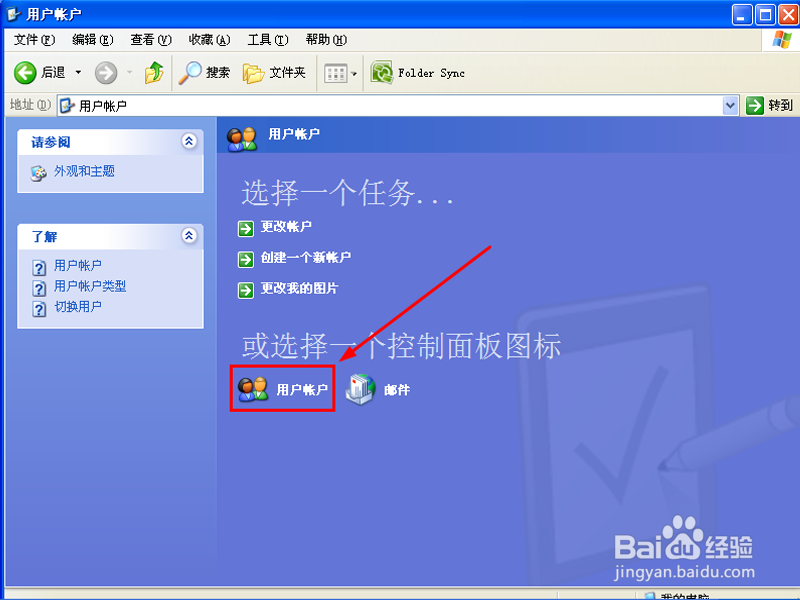
3、在用户账户页面点击【用户账户】图标。

Windows系统怎么删除用户账户

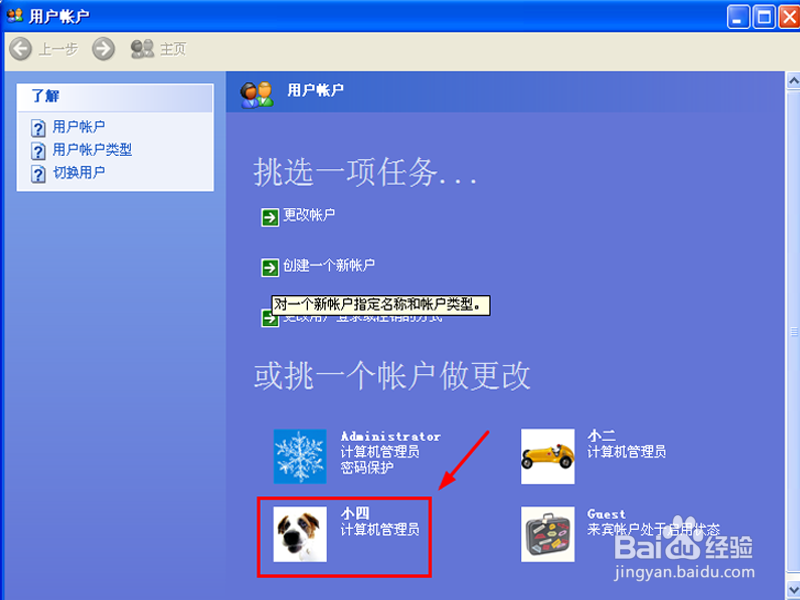
4、这时候我们能看到除了【Administrator】超级管始惹理员和【Guest】来宾用户这两个账号外,还有【小二】、【小四】这两个计算机管理员账户,超级管理员无法删除,来宾用户只能禁用。

那么我们只能删除其余两个账户中的一个,选择小四吧,点击打开。
Windows系统怎么删除用户账户

5、点击【删除账户】。

Windows系统怎么删除用户账户

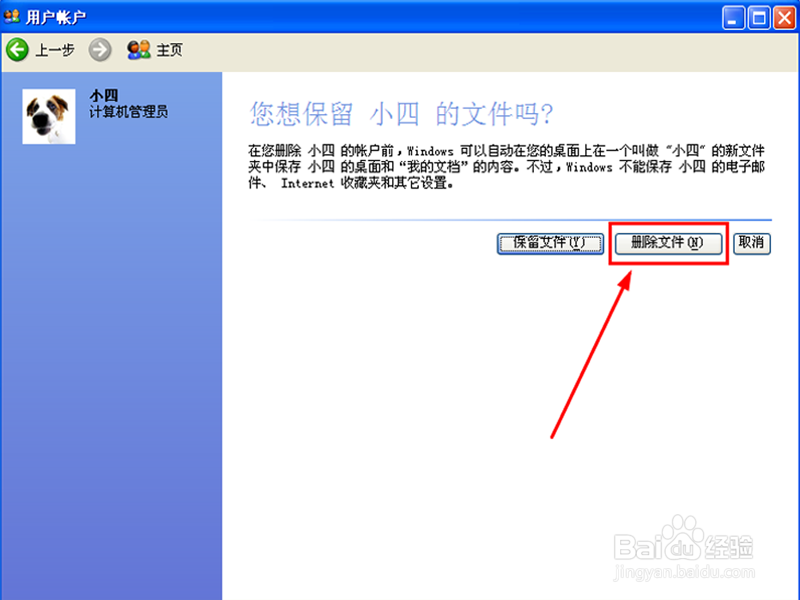
6、这里有两个选项可以选择,根据需要选择吧,我们先选择【删除文件】。

Windows系统怎么删除用户账户

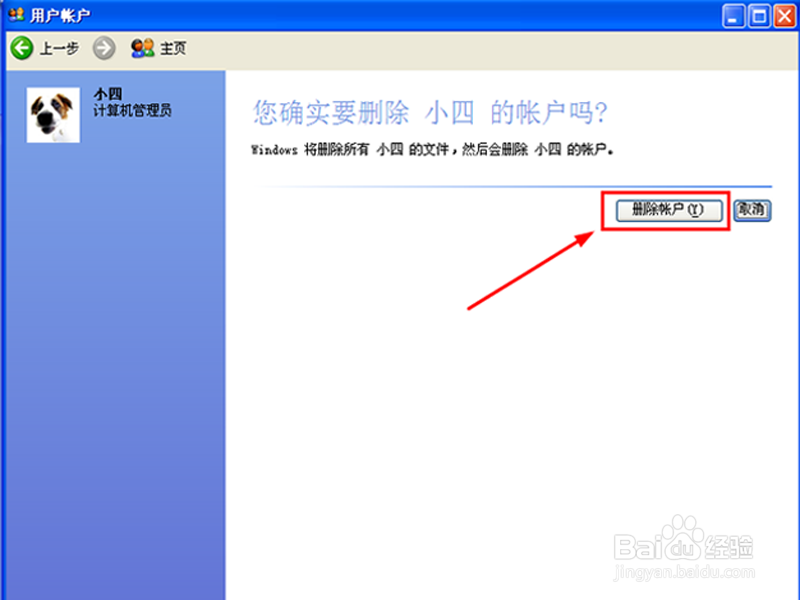
7、点击【删科陵案除账户】即可完成账户的删除哦。

Windows系统怎么删除用户账户

8、总结:

1.打开控制面板;

2.打开用户账户;

3.点开用户账户图标;

4.选择要删除的账户;

5.跟着引导点击【删除账户】;

6.根据需要选择选项;

7.点击【删除账户】完成账户删除。

Windows系统怎么删除用户账户

  • 升级安装Win10后系统蓝屏或无限重启的解决方法
  • 怎样自动解压安装软件
  • 怎么关闭系统索引
  • WIN7桌面文件夹位置在哪里?
  • u深度u盘硬盘再生器扫描硬盘使用教程
  • 热门搜索
    图们旅游 江西户外旅游网 长白山滑雪旅游攻略 国外旅游哪里最便宜 云南香格里拉旅游景点 自治区旅游局 三山岛旅游 江门飞扬旅游官网 浙江磐安旅游 陕西安康旅游景点