solidworks工程图尺寸线斜标

 时间:2026-04-21 14:51:24

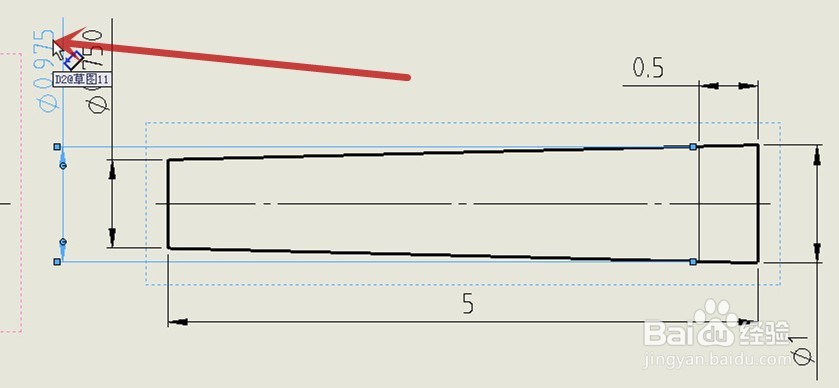
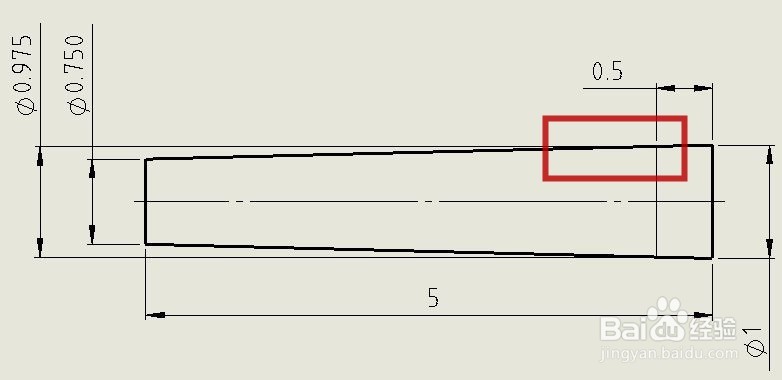
1、打开一个示例的工程图,其中“¢0.975”(图中红色箭头所指)是指距离端面“0.5”(图中蓝色箭头所指)处的直径,可见由于角度太小,“¢0.975”的尺寸线表达得不够清晰(图中红框),看不清是在那个位置,因此需将“¢0.975”这个尺寸进行斜标

solidworks工程图尺寸线斜标

solidworks工程图尺寸线斜标

2、先用鼠标左键单击尺寸“¢0.975”(图中红色箭头所指)

solidworks工程图尺寸线斜标

3、将鼠标左键移至尺寸线两端点(图中红色箭头所指)的任意一点,鼠标指针会变成带有一个斜标的标记(图中绿框)

solidworks工程图尺寸线斜标

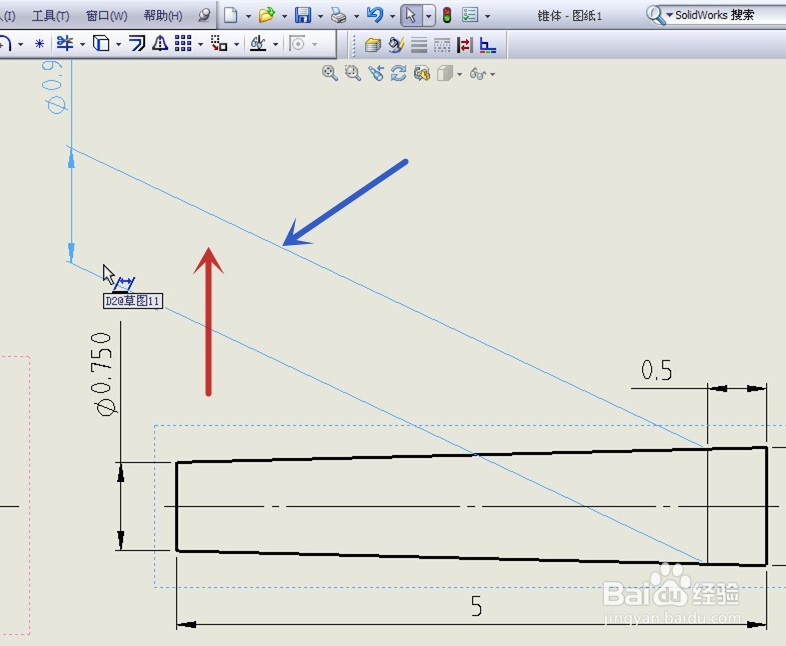
4、按住鼠标左键不放,往上移(图中红色箭头所指),可见尺寸线变斜了(图中蓝色箭头所指),移至合适的角度再放开鼠标左键
solidworks工程图尺寸线斜标

5、将“¢0.975”尺寸(图中红色箭头所指)的位置进行调整,如下图所示,是不是表达清晰了很多呢

完成尺寸线斜标

solidworks工程图尺寸线斜标

  • solidworks工程图怎么标注尺寸
  • SolidWorks怎么扫描切除
  • solidworks怎么修改标注尺寸字体大小
  • SolidWorks怎么移动实体
  • SolidWorks怎么测量尺寸
  • 热门搜索
    丽江著名旅游景点 国外旅游景点排名 去厦门旅游攻略 新疆南疆旅游景点 国外旅游景点图片 北京旅游股票 去厦门旅游要多少钱 红旗渠旅游 瑙鲁旅游 背包旅游