SMB 用户名和密码

 时间:2026-04-26 12:45:47

1、首先说关键的。

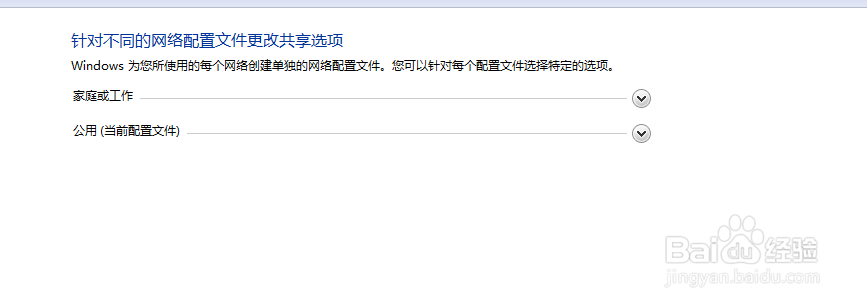
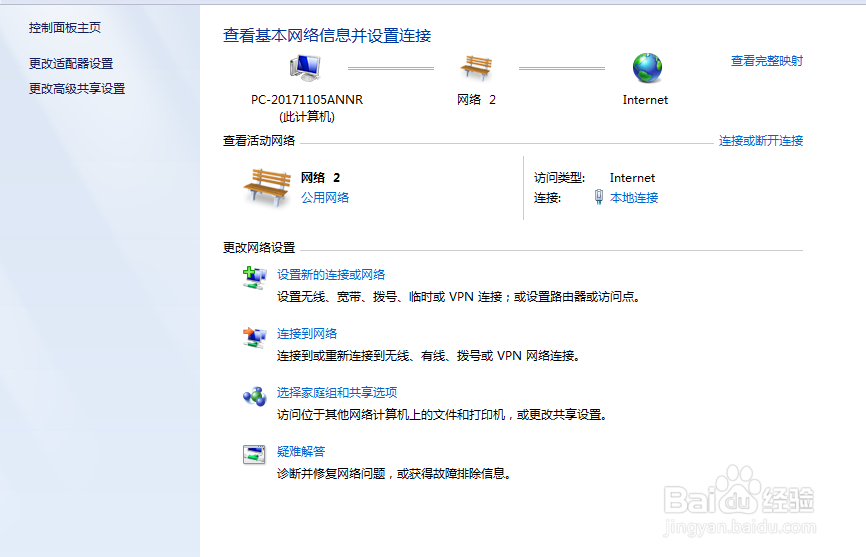
电脑  打开网络和共享中心,点击  高级共享设置。
SMB 用户名和密码

2、选择家庭和工作

SMB 用户名和密码

3、按下面图片进行详细设置。

SMB 用户名和密码

4、保存修改之后,点开第3步的第二个  公用(当前配置文件)。

按下面图片进行详细设置。

SMB 用户名和密码

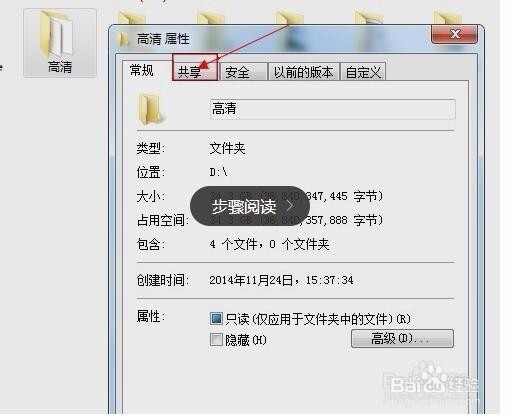
5、下面说一下电脑上要共享的文件夹设置。(引用的别人的经验,见谅)。

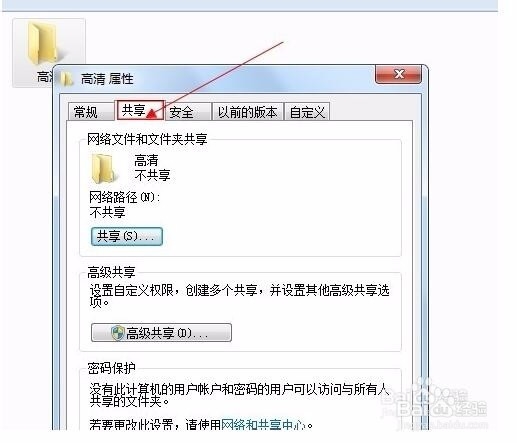
右键选择属性。点“共享”标签。
SMB 用户名和密码

SMB 用户名和密码

6、在共享界面下点击共享

SMB 用户名和密码

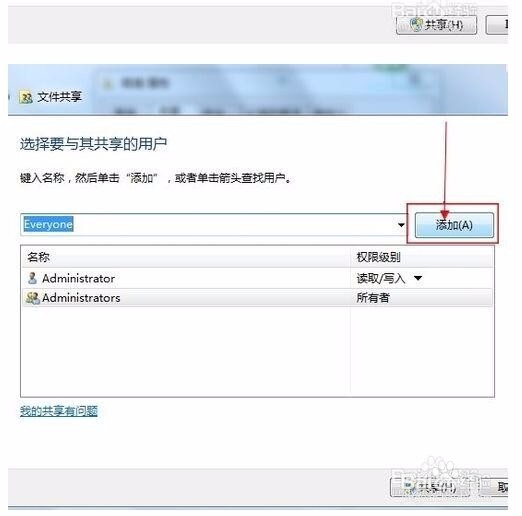
7、出现文件共享界面。

SMB 用户名和密码

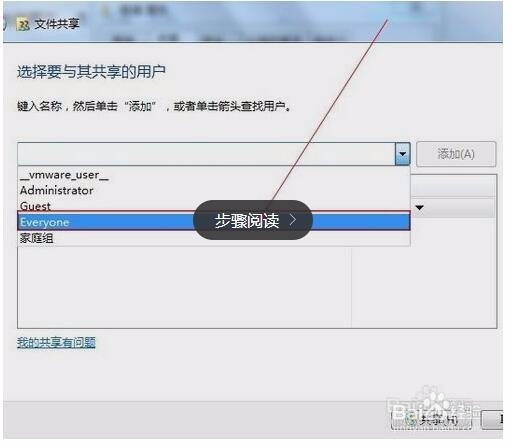
8、选择everyone用户,就是让每个人都可以访问这个文件夹。选好,点添加。
SMB 用户名和密码

SMB 用户名和密码

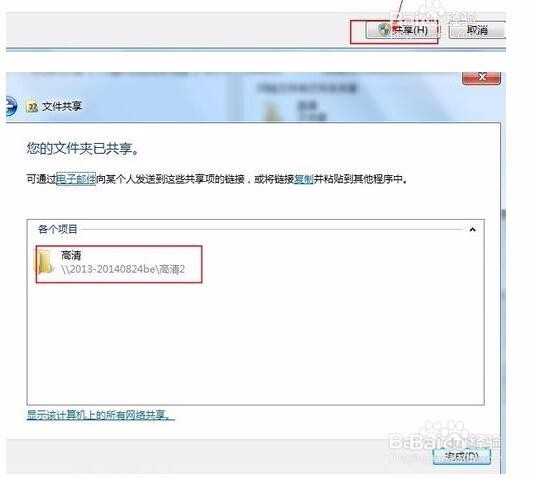
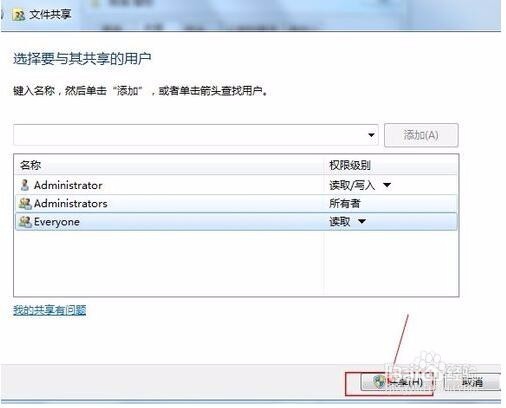
9、看看,这就多出来个everyone用户,下面在电视连接时,输入完IP址,就不用输入用户名和密码了。点击共享。点完成。共享就设置好了。
SMB 用户名和密码

SMB 用户名和密码

  • 如何使用群晖管家在局域网唤醒NAS设备
  • 升级新版Windows10后smb共享突然不能用怎么办
  • Windows 10如何开启SMB文件共享支持服务
  • 群晖Synology Drive共享设置教程
  • kodi怎么设置中文
  • 热门搜索
    外出旅游必备物品清单 中国旅游人才网 去三亚旅游多少钱 旅游天气 哈尔滨周边旅游 东部华侨城旅游攻略 旅游信息网 丽江著名旅游景点 阿尔卑斯山旅游 浙江省旅游地图