电脑权限与网络权限如何设置

 时间:2026-04-28 08:28:47

1、右键单击网络,选择属性。

电脑权限与网络权限如何设置

2、点击网络连接,有线也是一样。

电脑权限与网络权限如何设置

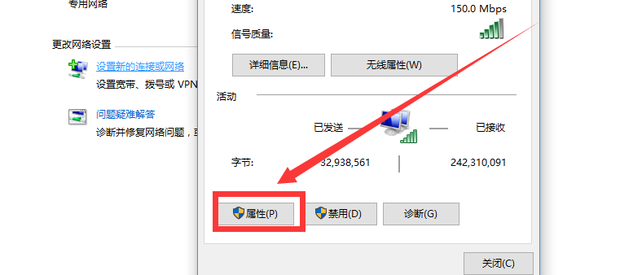
3、点开属性

电脑权限与网络权限如何设置

4、点击详细信息。

电脑权限与网络权限如何设置

5、查看是否获得ip,网关,dns。

电脑权限与网络权限如何设置

6、如果没有的话,点击属性。

电脑权限与网络权限如何设置

7、选中Internet 协议版本4,查看属性。

电脑权限与网络权限如何设置

8、选择使用下面的ip地址。

电脑权限与网络权限如何设置

9、设置ip,ip地址必须和你的路由地址在一个网段内,如你的路由器管理地址为192.168.0.1那么电脑的ip地址就是192.168.0.2 到 192.168.0.254 中的任意一个地址,192.168.0 是不能变的,自后一位范围为2-254就可以了


电脑权限与网络权限如何设置

  • 电脑网络连接正常但无法上网怎么办
  • win7下如何允许或禁止软件访问网络?
  • 电脑dns配置错误无法上网怎么解决
  • 该设备或资源dns没检测到有响应怎么解决
  • Windows网络诊断 设备或资源没有响应怎么办
  • 热门搜索
    十大旅游城市 张家界旅游报价 北京著名旅游景点 恩施旅游地图 西安航空旅游学院 中国旅游胜地四十佳 去四川旅游要多少钱 上海到乌镇旅游攻略 广东清远旅游 广州好玩的旅游景点