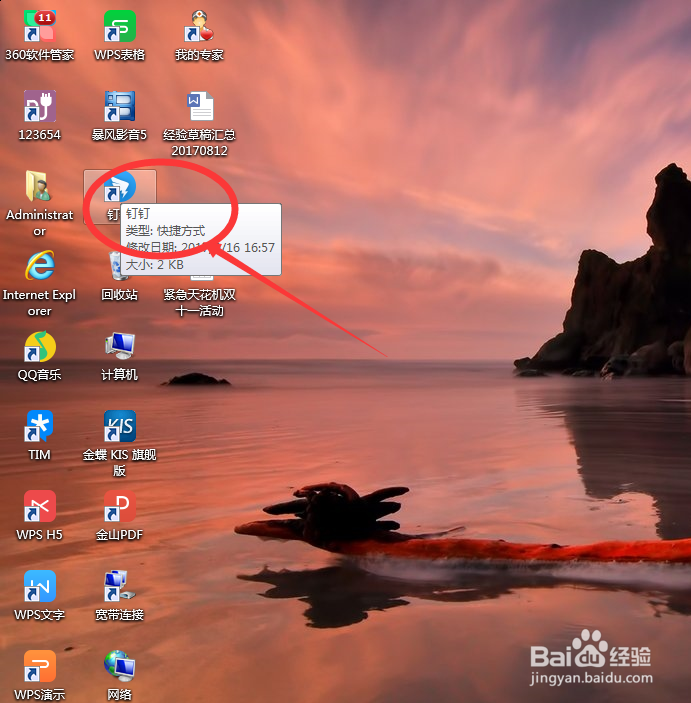
1、打开OA软件
【注意事项:“打开”方法:a.双击电脑桌面快捷键;b.程序-搜索(OAxxx)--双击打开;】
如下图:
2、登录软件之后,点击软件里面的“工作”台
【注意事项:“工作”在软件左列第六项;】
如下图:

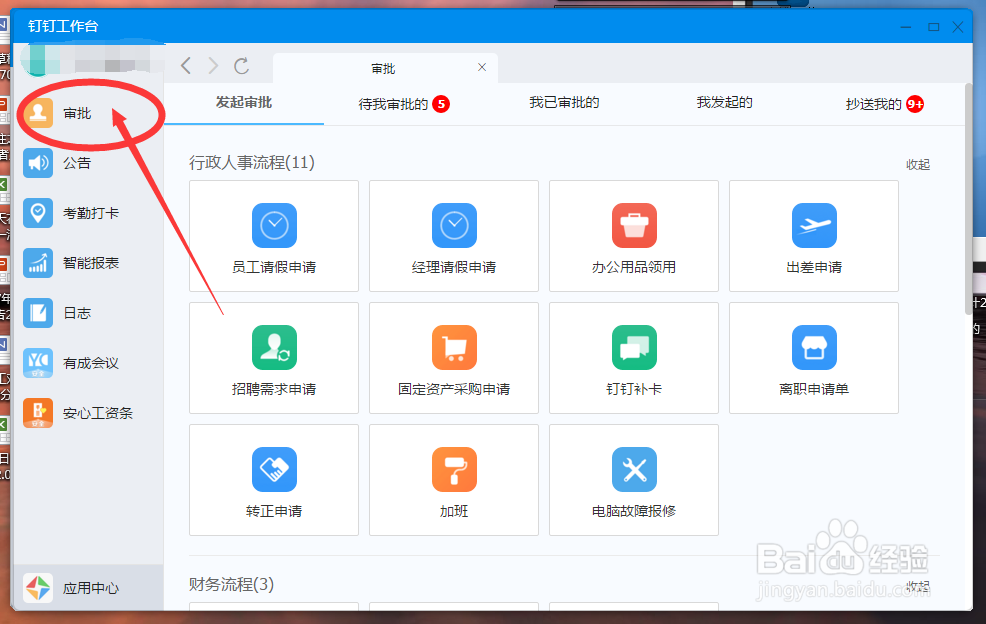
3、点击“工作”台之后,弹出工作台——点击“审批”
【注意事项:“审批”在“工作台”的左列第一项;】
如下图:
4、点击“审批”之后,需要进行以下步骤操作即可:
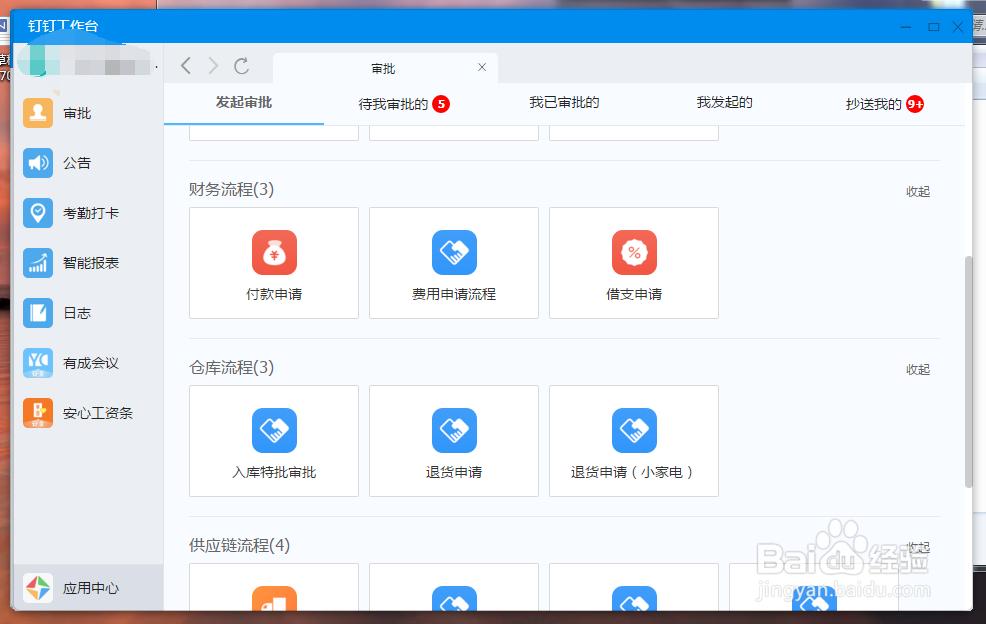
第一步:入库特批审批
【注意事项:“入库特批审批”一般情况下,位于《仓库流程》下;特殊情况,根据企业需求进行设置即可;】
如下图:
5、点击“审批”之后,需要进行以下步骤操作即可:
第二步:商品型号
【注意事项:“商品型号”即需要申请审批的商品型号,此项为必填项;】
如下图:

6、点击“审批”之后,需要进行以下步骤操作即可:
第三步:商品名称
【注意事项:“商品名称”即需要申请审批的商品名字,此项为必填项;】
如下图:

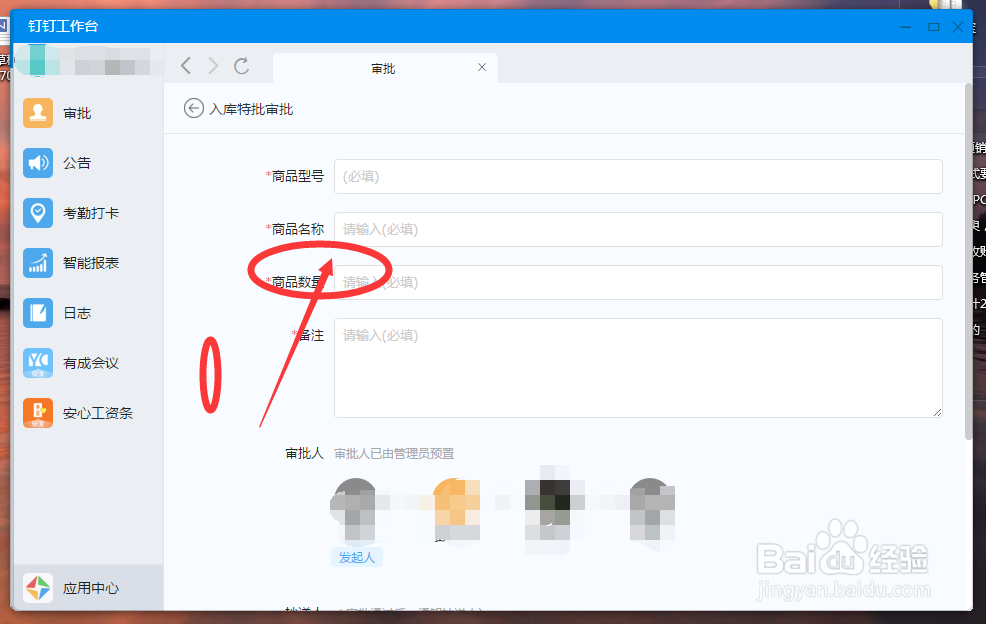
7、点击“审批”之后,需要进行以下步骤操作即可:
第四步:商品数量
【注意事项:“商品数量”即申请需要入库的数量;】
如下图:
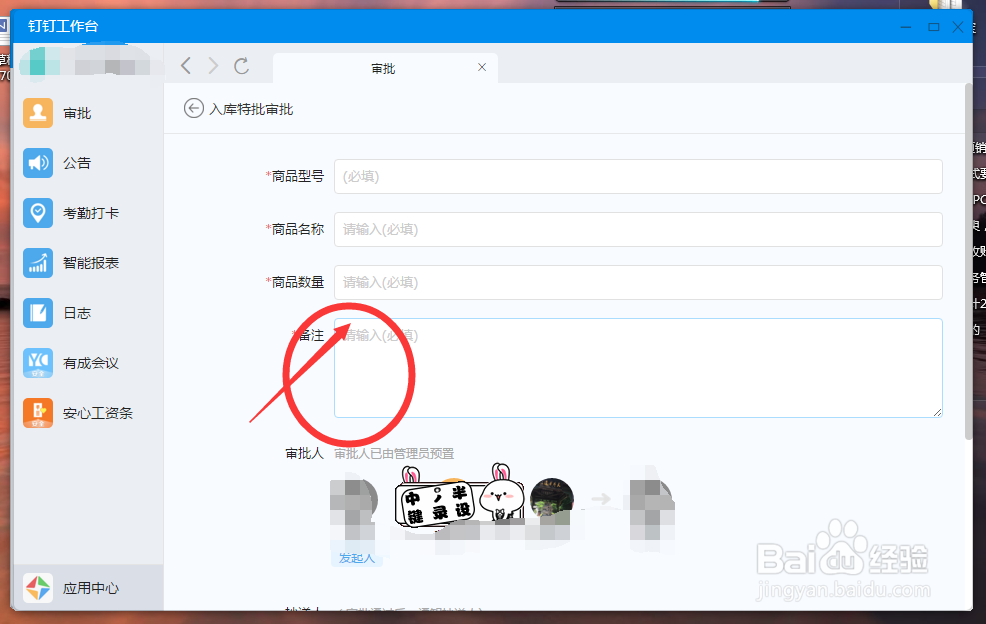
8、点击“审批”之后,需要进行以下步骤操作即可:
第五步:备注
【注意事项:“备注”即对此次申请的原因理由进行阐述说明;】
如下图:
9、点击“审批”之后,需要进行以下步骤操作即可:
第六步:审批人&抄送人
【注意事项:“审批人&抄送人”即申请人隶属的部门领导和相关人员;】
如下图:

10、点击“审批”之后,需要进行以下步骤操作即可:
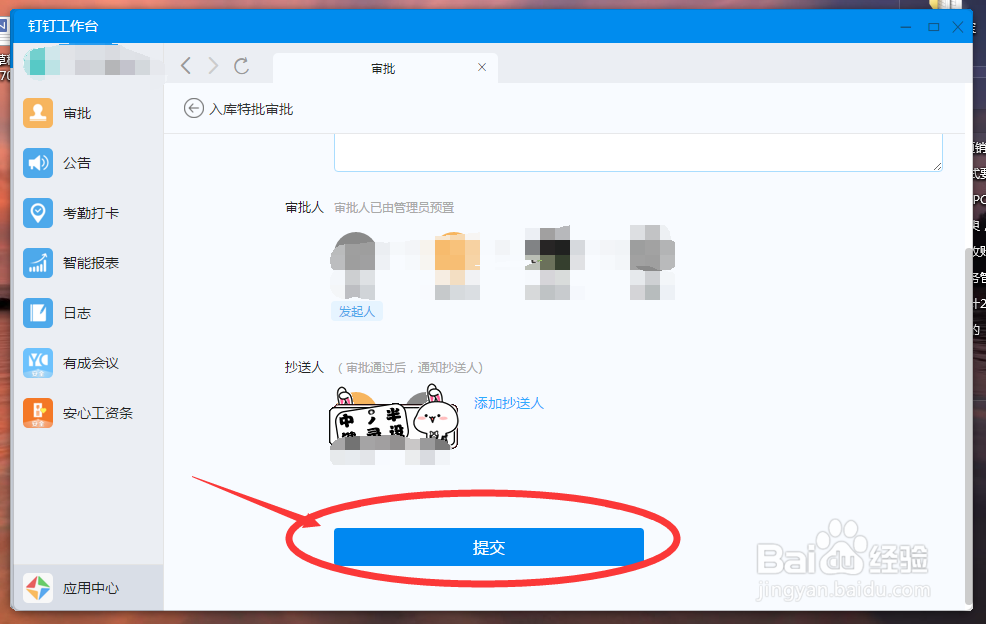
第七步:提交
【注意事项:“提交”按钮在此流程的末尾处;】
如下图: