SOLIDWORKS天线的画法

 时间:2026-02-13 12:44:58

1、选择前视基准面,绘制草图,先绘矩形,再绘制两条辅助线,一条辅助线画到矩形上端,一条辅助线做矩形下端构造线的延长线,上端辅助线与构造线顶点重合,上端辅助线端与构造线延长线端重合,标注尺寸,绘制完成后,点击退出。

SOLIDWORKS天线的画法

2、点击旋转凸台,选择“给定深度”,在方向角度栏中输入“360”,点击确定。

SOLIDWORKS天线的画法

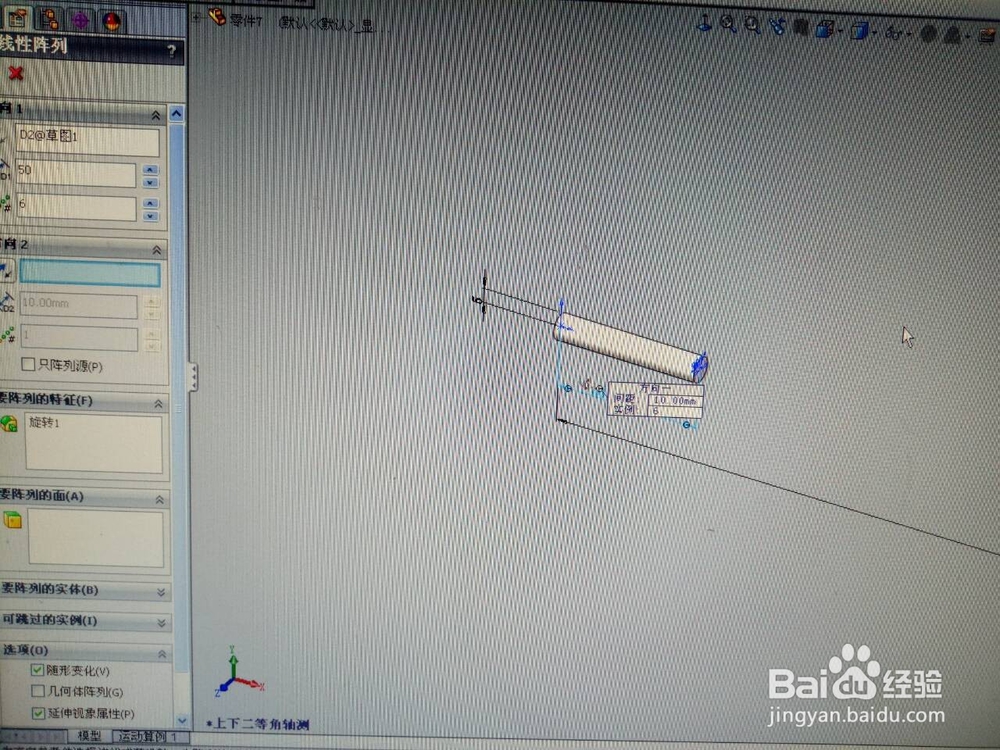
3、点击线形阵列,方向1选择直线2,距离栏中输入“50”,实例数输入“5”,要阵列的特征点击旋转1,勾选随形阵列,点击确定。
SOLIDWORKS天线的画法

4、点击前视基准面,在顶端(小头)绘制草图,标注尺寸,点击确定。

SOLIDWORKS天线的画法

5、点击旋转凸台,选择“给定深度”,在方向角度栏中输入“360”,点击确定。 

SOLIDWORKS天线的画法

6、点击圆角,在半径栏中输入“1”,在边线栏中选取边线1,点击确定。 

SOLIDWORKS天线的画法

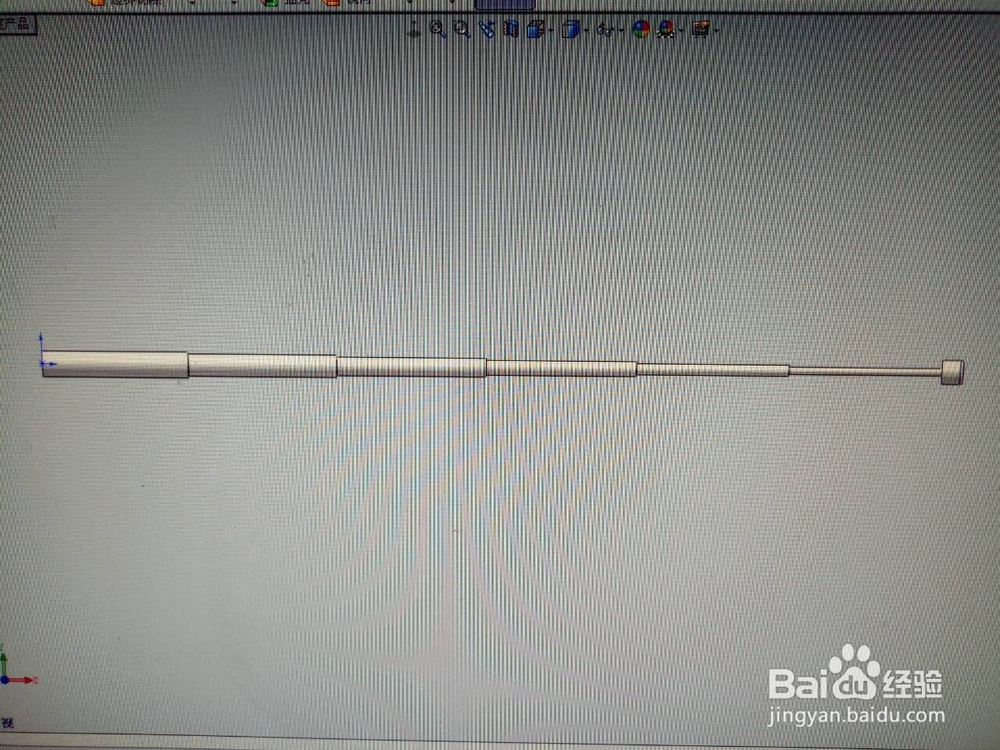
7、效果图。

SOLIDWORKS天线的画法

  • SolidWorks如何画动漫魔剑
  • 我的世界拒绝
  • 怎么画吸尘器
  • solidworks怎么画凸起的五角星
  • SolidWorks如何画宝剑
  • 热门搜索
    旅游帽 上海驴妈妈旅游网 衡水旅游景点大全 福建省旅游景点大全 扎尕那旅游攻略 武汉市旅游景点 惠阳旅游景点大全 江西三清山旅游攻略 青岛旅游观光塔 宁德旅游景点大全