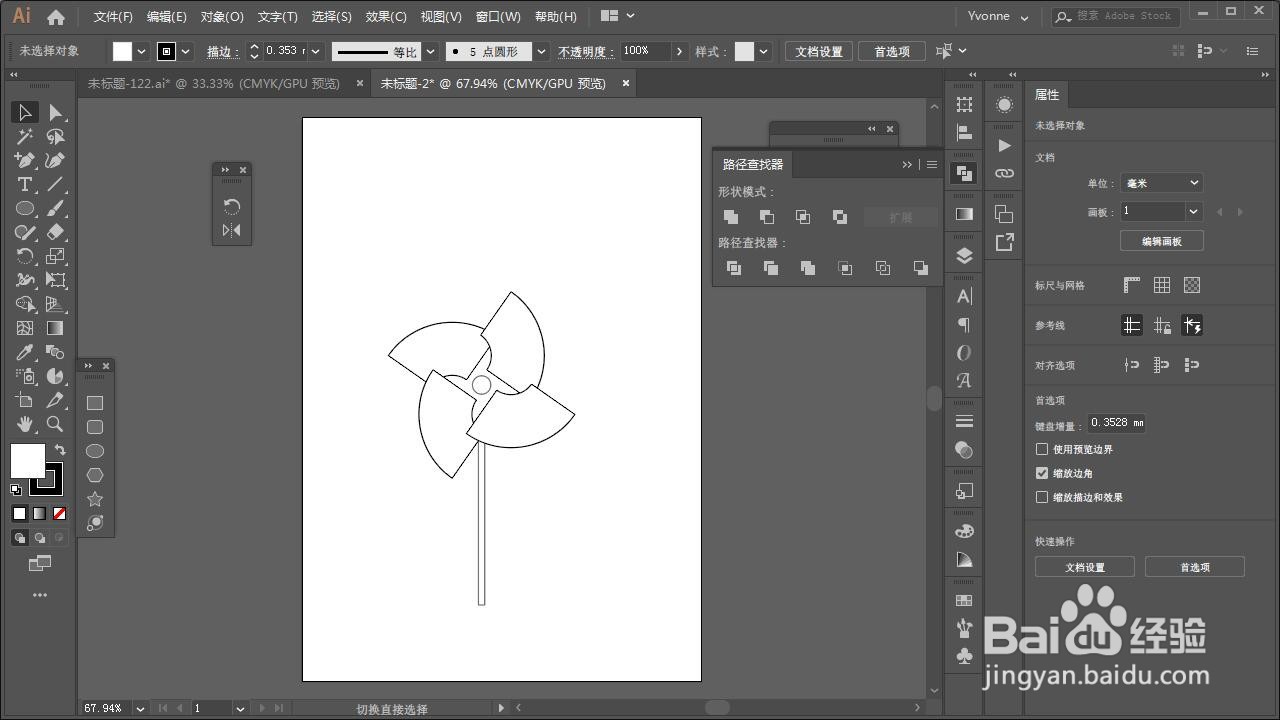
illustrator如何制作风车

 时间:2026-04-21 15:16:15

1、打开illustrator,新建一个文档。
illustrator如何制作风车

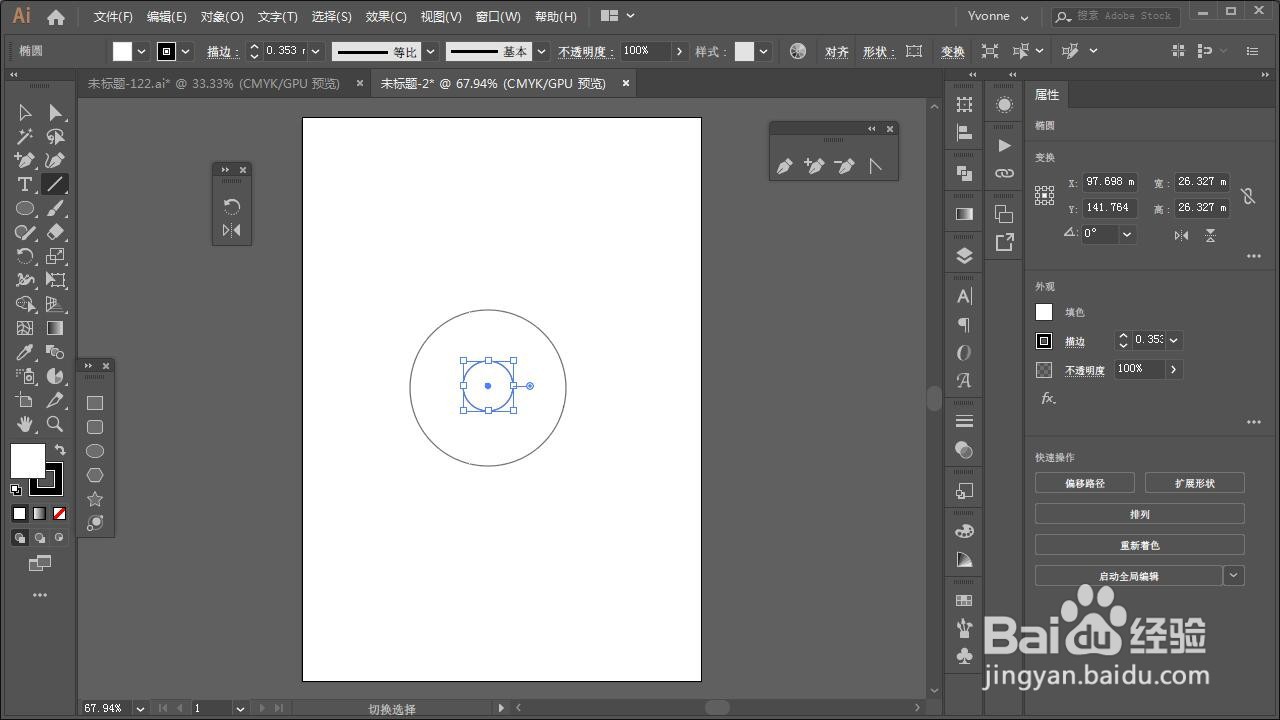
2、使用椭圆工具,快捷键L。按shift绘制一大一小两个正圆。

illustrator如何制作风车

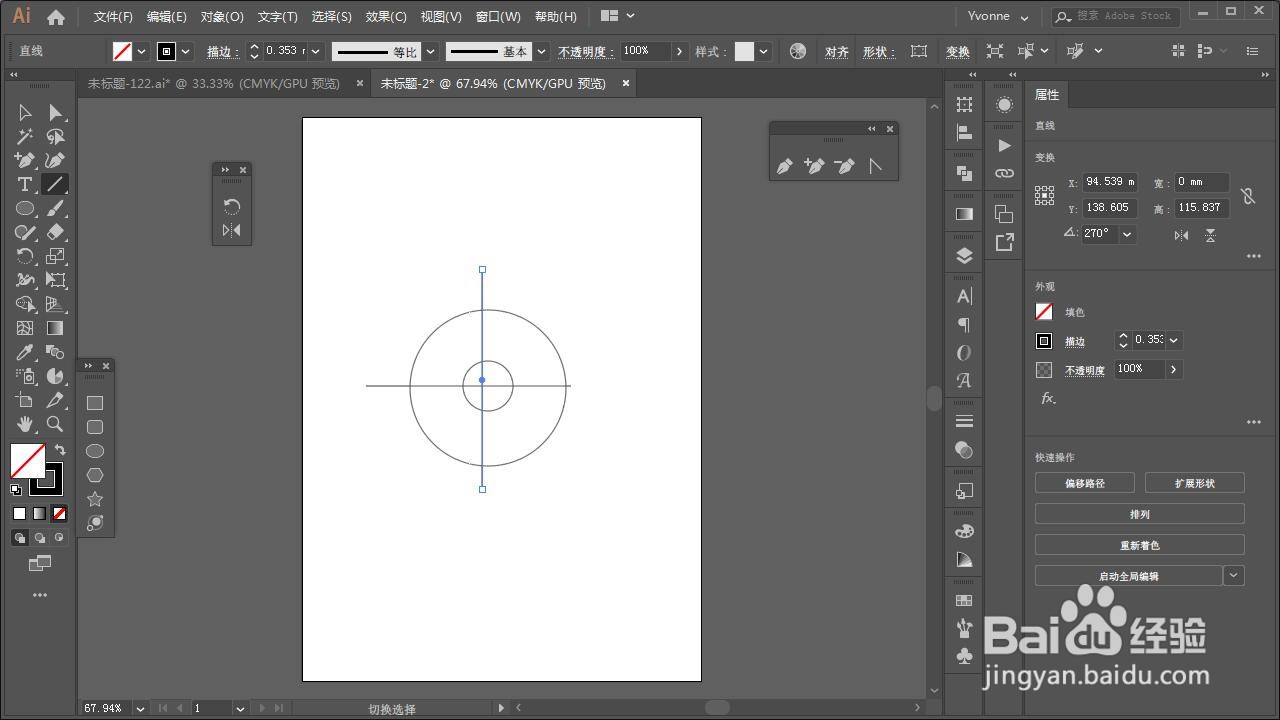
3、使用直线工具,快捷键\。绘制水平和垂直的直线。

illustrator如何制作风车

4、打开对齐面板,快捷键shift+F7。全部选中,水平和垂直对齐。

illustrator如何制作风车

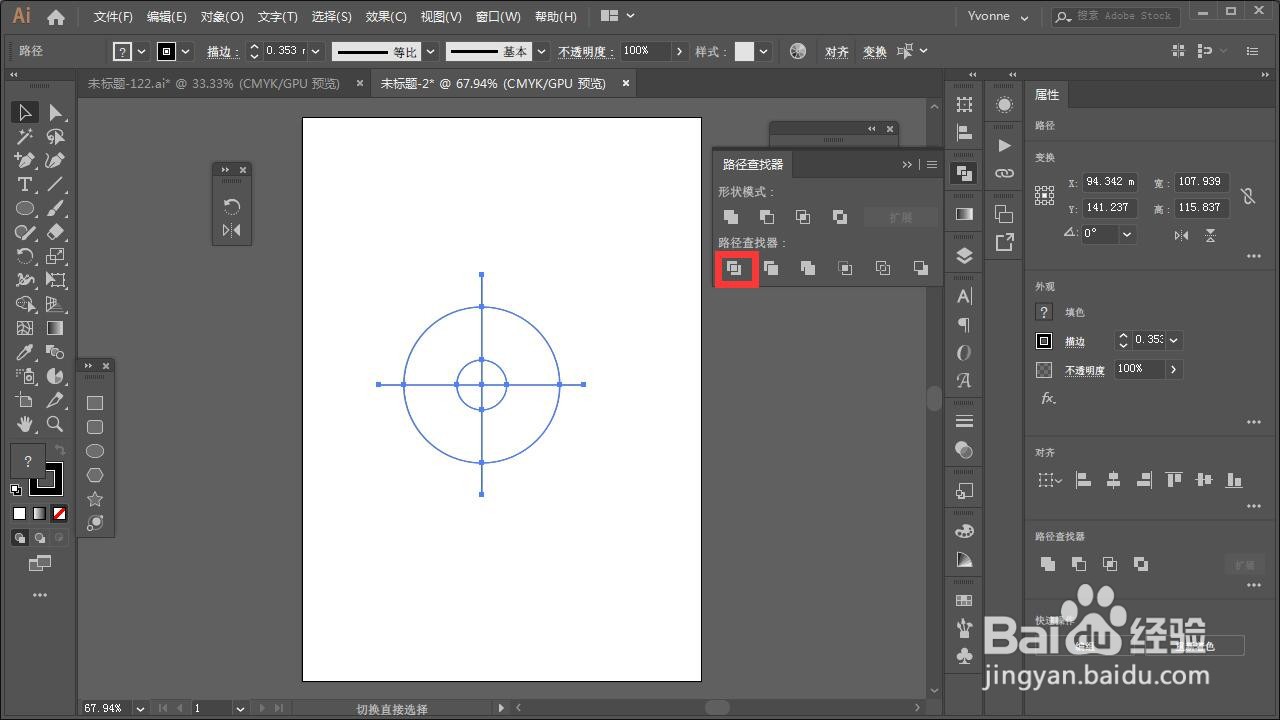
5、打开路径查找器面板,快捷键ctrl+shift+f9,选分割。

illustrator如何制作风车

6、选中,右键-取消编组。

illustrator如何制作风车

7、将中间的小圆选中,delete删除。

illustrator如何制作风车

8、检查一下是不是全部取消编组了。

illustrator如何制作风车

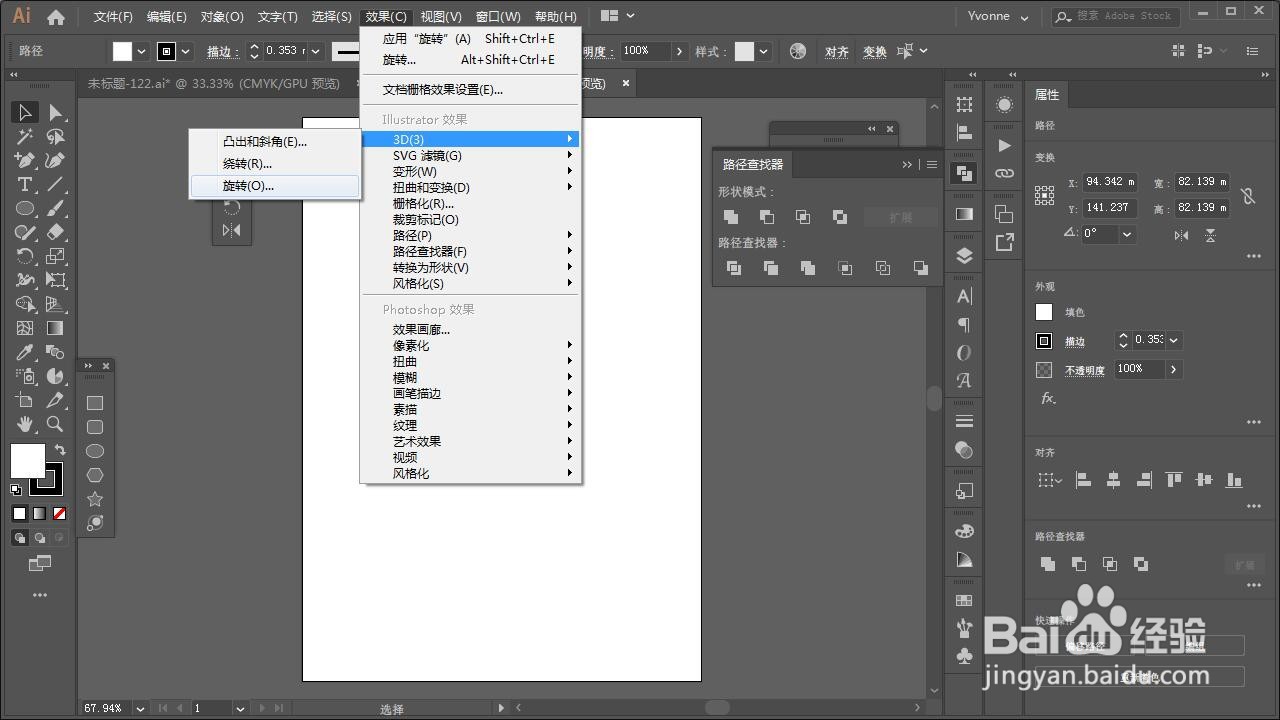
9、打开效果-3d-旋转。

illustrator如何制作风车

10、绕XY轴旋转为0,调绕Z轴旋转。

illustrator如何制作风车

11、做出风车页的效果。

illustrator如何制作风车

12、添加矩形和圆形,风车就做好了。

illustrator如何制作风车

  • PS高端大气金属艺术字体教程
  • Photoshop描边最大值
  • 如何使用好钢笔工具?
  • 怎样用PS做按钮键 PS做按钮键
  • 怎样用Photoshop做烧纸效果图
  • 热门搜索
    春季旅游攻略 海南万宁旅游 旅游学刊官网 千岛湖旅游网 英国旅游签证新政策 阿里巴巴旅游 广西南宁旅游景点大全 敦煌旅游包车 洛阳旅游景点介绍 埃及旅游价格