PS快速设计漂亮的花朵

 时间:2026-02-12 05:57:31

1、打开PS,新建空白背景,再次打开图片,点击快速选择工具,点选载入选区,如图

PS快速设计漂亮的花朵

2、移动图片到当前背景,如图

PS快速设计漂亮的花朵

3、对图片执行自由变换, 如图

PS快速设计漂亮的花朵

4、快速移动图片的中心点,角度设置为30度,如图

PS快速设计漂亮的花朵

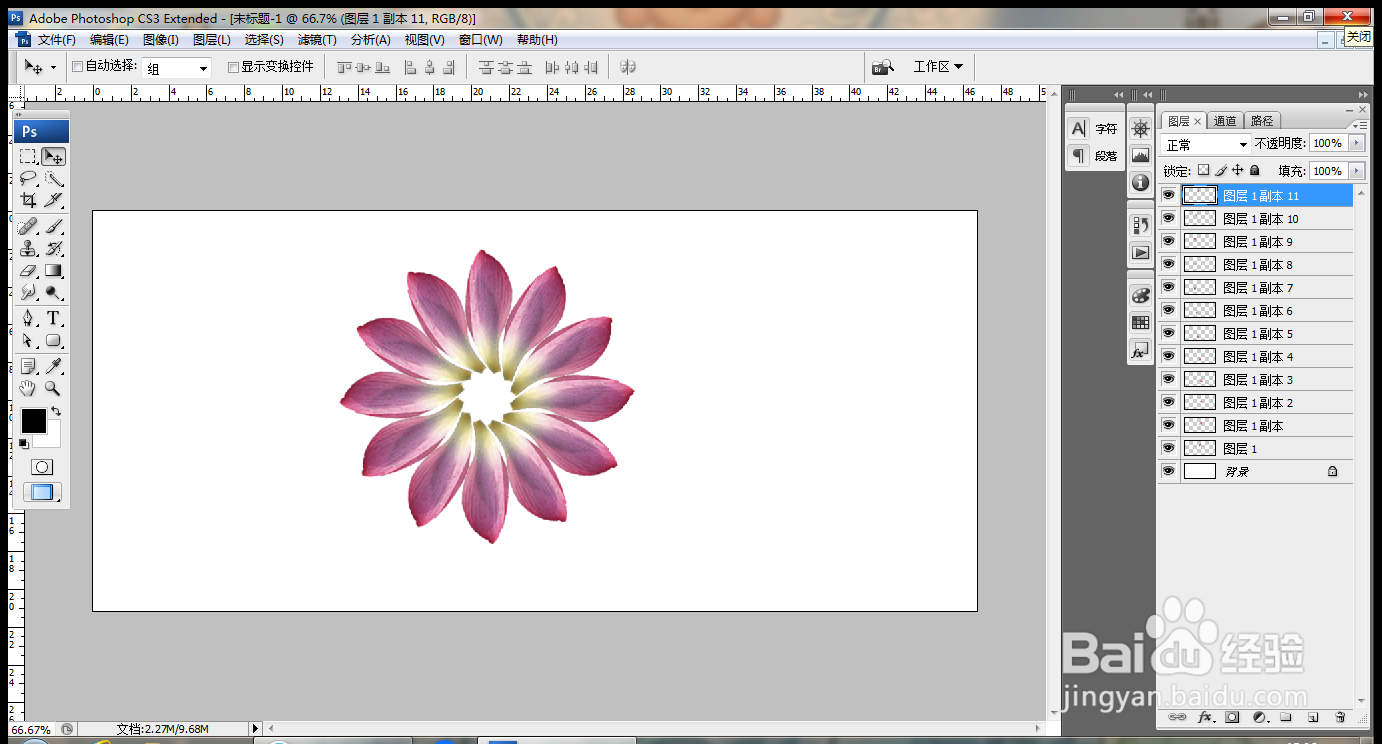
5、按下ctrl+alt+shift+T快速旋转复制,如图

PS快速设计漂亮的花朵

6、继续按下ctrl+alt+shift+T键进行旋转复制,如图

PS快速设计漂亮的花朵

7、再次复制旋转,如图

PS快速设计漂亮的花朵

8、继续执行ctrl+alt+shift+T键再次旋转变换,如图

PS快速设计漂亮的花朵

9、选中所有的图层,合并图层,如图

PS快速设计漂亮的花朵

10、新建图层,选择小草画笔工具,绘制小草图案,继续绘制,如图

PS快速设计漂亮的花朵

  • PS实用案例:“气泡效果”的制作方法
  • Photoshop 如何绘制卡通鱼
  • ps制作window图标
  • PS怎样应用快速蒙版工具
  • PHOTOSHOP手工打造晶莹珍珠效果
  • 热门搜索
    春节丽江旅游 云南旅游攻略穷游 包车旅游 安徽的旅游景点 国际旅游小姐大赛 枫泾旅游 舟山旅游景点大全 菏泽旅游景点大全 旅游局电话 新都旅游