1、首先,打开图片。
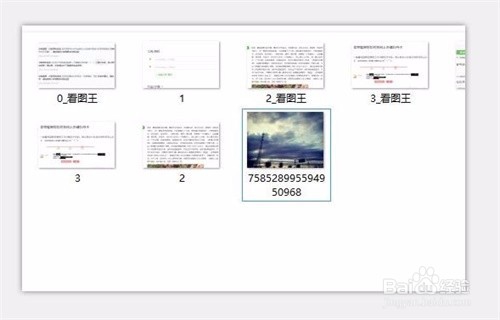
2、在下端的菜单选项中选择最后一个,点击。

3、菜单中出现【批量处理】的选项。包括【批量改尺寸】【批量改名】【批量转正】【批量加水印】【批量加文字】。

4、我们以批量改尺寸为例。其实这些都是类似的。点击。出现一个框,在框的左下角点击【添加】,添加你所需要改尺寸的图片。
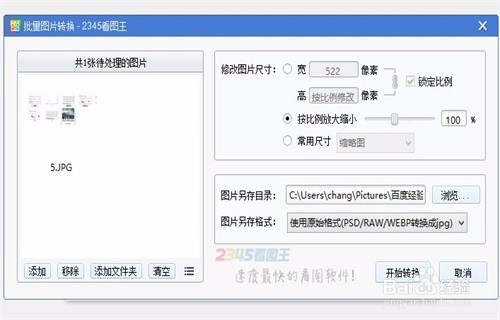
5、从文件夹中找到你所需的图片。

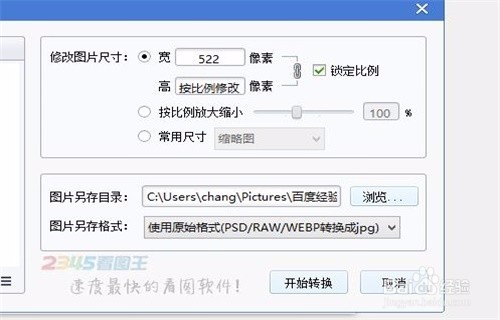
6、在框的右侧修改文件的尺寸。可以选择是否按比例修改。并选择是否另存。默认是存到本文件夹下的一个文件夹里。点击确定,就好啦(●’◡’●)
时间:2026-04-30 11:34:10
1、首先,打开图片。
2、在下端的菜单选项中选择最后一个,点击。
3、菜单中出现【批量处理】的选项。包括【批量改尺寸】【批量改名】【批量转正】【批量加水印】【批量加文字】。
4、我们以批量改尺寸为例。其实这些都是类似的。点击。出现一个框,在框的左下角点击【添加】,添加你所需要改尺寸的图片。
5、从文件夹中找到你所需的图片。
6、在框的右侧修改文件的尺寸。可以选择是否按比例修改。并选择是否另存。默认是存到本文件夹下的一个文件夹里。点击确定,就好啦(●’◡’●)
