Microsoft Edge浏览器怎么设置默认主页

 时间:2024-10-13 13:49:40

1、打开“Microsoft Edge”浏览器,点击右上角的“...”按钮,从其下拉列表中选择“设置”项。

Microsoft Edge浏览器怎么设置默认主页

2、从打开的“设置”界面中,切换到“启动时”选项卡。

Microsoft Edge浏览器怎么设置默认主页

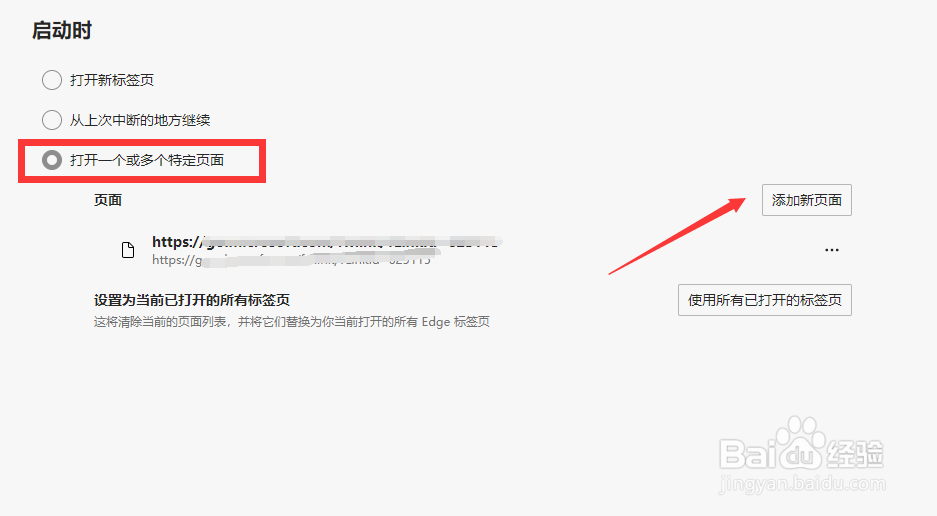
3、然后从“启动时”界面中,勾选“打开一个或多个特定页面”项,点击“添加新页面”按钮。
Microsoft Edge浏览器怎么设置默认主页

4、此时将弹出 “添加新页面”窗口,在此输入想要设置为默认首页的网站即可。如图所示:

Microsoft Edge浏览器怎么设置默认主页

5、对于已添加的多个页面,我们可以将其中不需要的页面删除掉。通过点击对应页面右侧的“...”按钮,从其列表中选择‘删除’项即可。

Microsoft Edge浏览器怎么设置默认主页

6、此外,我们还可以将Microsoft Edge浏览器设置为默认浏览器,切换到“默认浏览器”选项卡,点击如图所示的”设置为默认浏览器“按钮即可。

Microsoft Edge浏览器怎么设置默认主页
  • edge浏览器怎么设置默认主页
  • microsoft edge怎么进行主页设置
  • 如何恢复microsoftedge主页
  • microsoft edge怎么改默认网页
  • 怎么把edge设置为默认浏览器
  • 热门搜索
    跟我游云南旅游网 平山县旅游 十月份去哪里旅游好 厦门岛内旅游景点 广西西部旅游联盟 厦门市工商旅游学校 成都旅游注意事项 北京旅游集散地 湖北在线旅游网 清明旅游好去处
