在PS中如何制作邮票?

 时间:2026-02-15 12:43:32

1、新建一个画布尺寸宽20厘米,高15厘米,分辨率为72。

在PS中如何制作邮票?

2、将背景色改为黑色,并将要用的图片打开到该画布中。

在PS中如何制作邮票?

3、选中矩形选框工具,然后用鼠标右键点击图层1选中要用的图。

在PS中如何制作邮票?

4、在选区内用鼠标右击,即可有建立工作路径,点击建立工作路径。

在PS中如何制作邮票?

5、点击建立工作路径,即会有建立工作路径的容差,将容差改为0.5像素。

在PS中如何制作邮票?

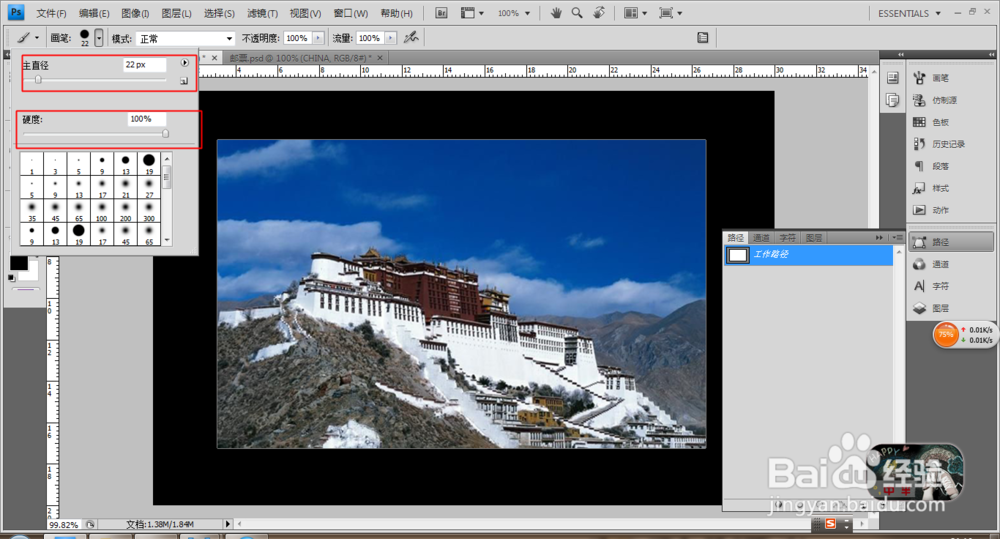
6、将画笔主直径改为22px,硬度为100%。

在PS中如何制作邮票?

7、选中画笔笔尖形状,把间距改为150%。

在PS中如何制作邮票?

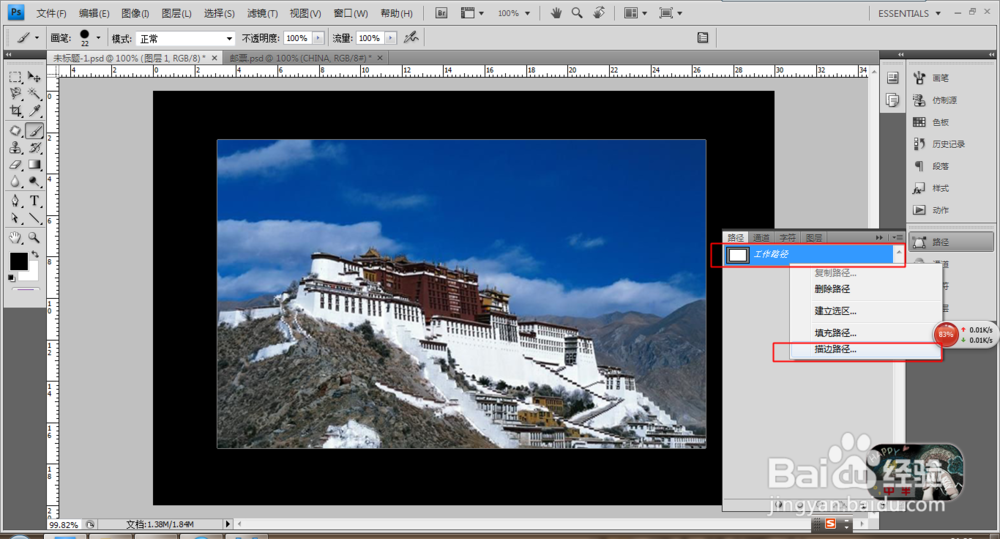
8、选择“路径”工具栏,点击描边路径(记得把前景色改为黑色),即可做出邮票边缘的效果。
在PS中如何制作邮票?

9、这样邮票就做好啦。

在PS中如何制作邮票?

  • 使用Photoshop修饰人物的污点(污点修饰工具)
  • 怎么用ps制作泡泡的效果
  • 怎样创建花边圆形?
  • 情人节海报设计教程
  • PS花边圆形图案设计
  • 热门搜索
    湖南凤凰旅游攻略 芜湖旅游攻略 体育旅游 中国旅游经济蓝皮书 湖北省旅游景点 石家庄附近旅游景点 岳阳旅游景点 夕阳红旅游专列 朱家角古镇旅游攻略 十月份适合去哪里旅游