1、1. 双击打开桌面上的CorelDRAW X7。

2、2. 单击选绘图工具中艺术笔工具。

3、3. 属性栏中选预设,单击预设笔触选类型。


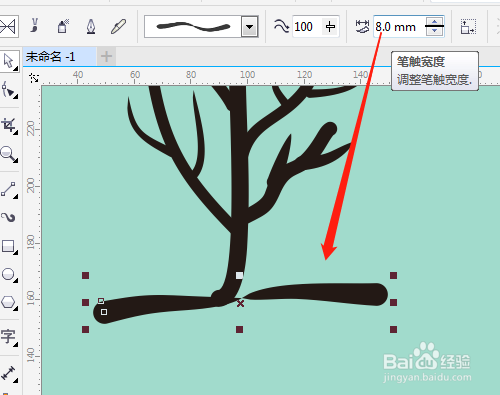
4、4. 修改笔触宽度,绘制出线段。鼠标在线段外单击取消选定,改不同的宽度绘制出多条线段。

5、5. 预设笔触选其他类型,改宽度绘制出其他部分。


6、6. 再选笔触类型,设置宽度,绘制下面的线段。

时间:2026-04-30 23:27:29
1、1. 双击打开桌面上的CorelDRAW X7。
2、2. 单击选绘图工具中艺术笔工具。
3、3. 属性栏中选预设,单击预设笔触选类型。
4、4. 修改笔触宽度,绘制出线段。鼠标在线段外单击取消选定,改不同的宽度绘制出多条线段。
5、5. 预设笔触选其他类型,改宽度绘制出其他部分。
6、6. 再选笔触类型,设置宽度,绘制下面的线段。
