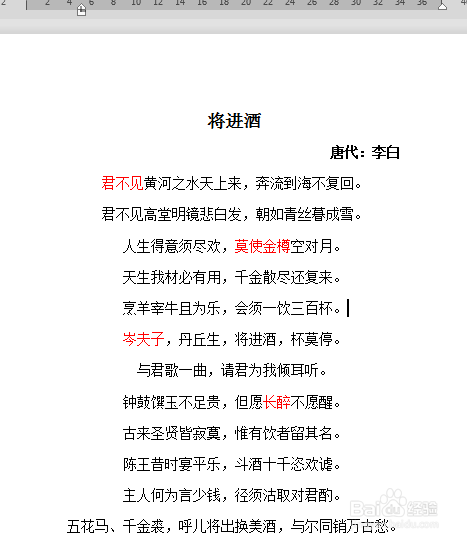
1、使用WPS2019打开要处理的文档,发现文档中有标红的文字,如下图所示:
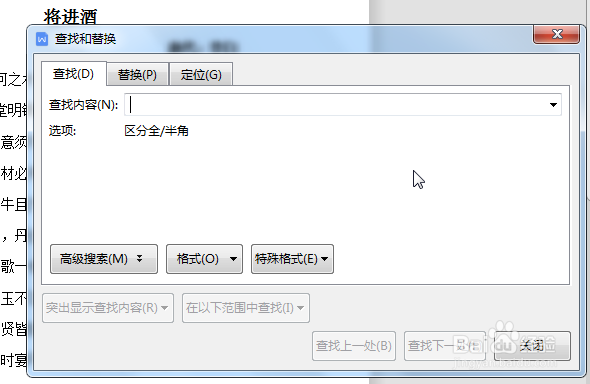
2、按【Ctrl+F】快捷键,弹出【查找和替换】对话框,如下图所示:
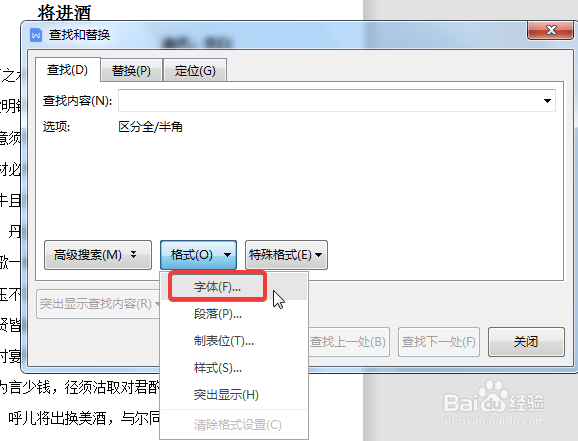
3、点击【格式】——【字体】,如下图所示:
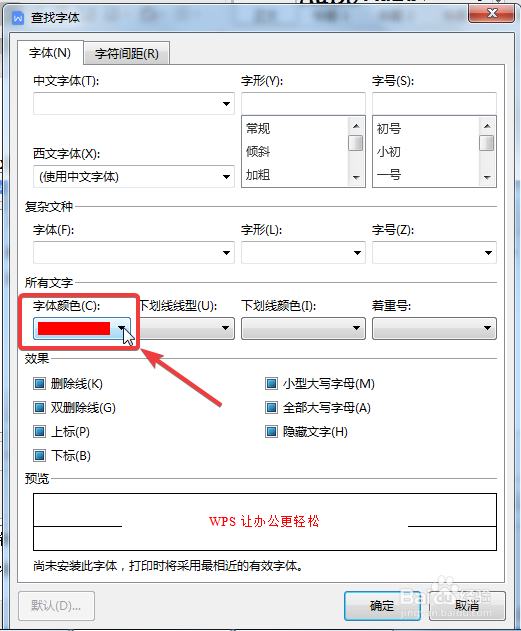
4、会弹出【查找字体】的对话框,在字体颜色下选择红色,单击确定,如下图所示:
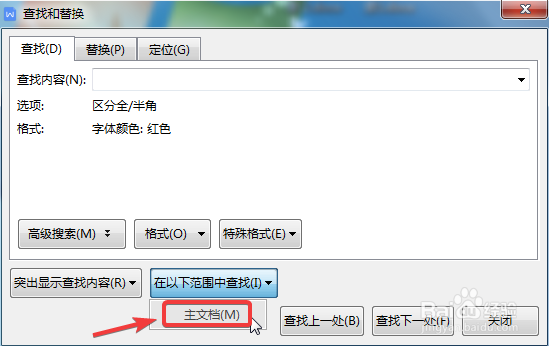
5、返回【查找和替换】对话框,在下方的【在以下范围当中查找】的下拉菜单中,选择【主文档】,如下图所示:
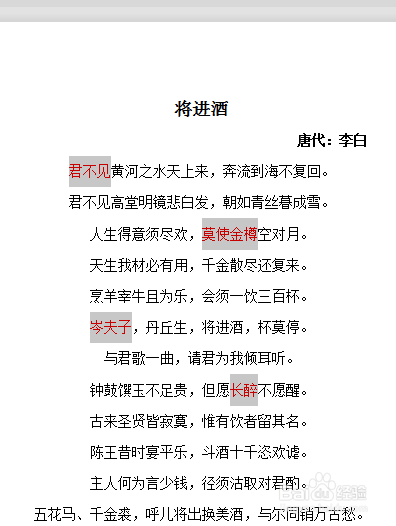
6、关闭【查找和替换】对话框,发现所有的红色字体的文本已经全部被选中了,如下图所示:
时间:2026-04-28 17:45:16
1、使用WPS2019打开要处理的文档,发现文档中有标红的文字,如下图所示:
2、按【Ctrl+F】快捷键,弹出【查找和替换】对话框,如下图所示:
3、点击【格式】——【字体】,如下图所示:
4、会弹出【查找字体】的对话框,在字体颜色下选择红色,单击确定,如下图所示:
5、返回【查找和替换】对话框,在下方的【在以下范围当中查找】的下拉菜单中,选择【主文档】,如下图所示:
6、关闭【查找和替换】对话框,发现所有的红色字体的文本已经全部被选中了,如下图所示:
