excel中批注的显示、隐藏、编辑、删除的方法

 时间:2026-04-23 18:02:58

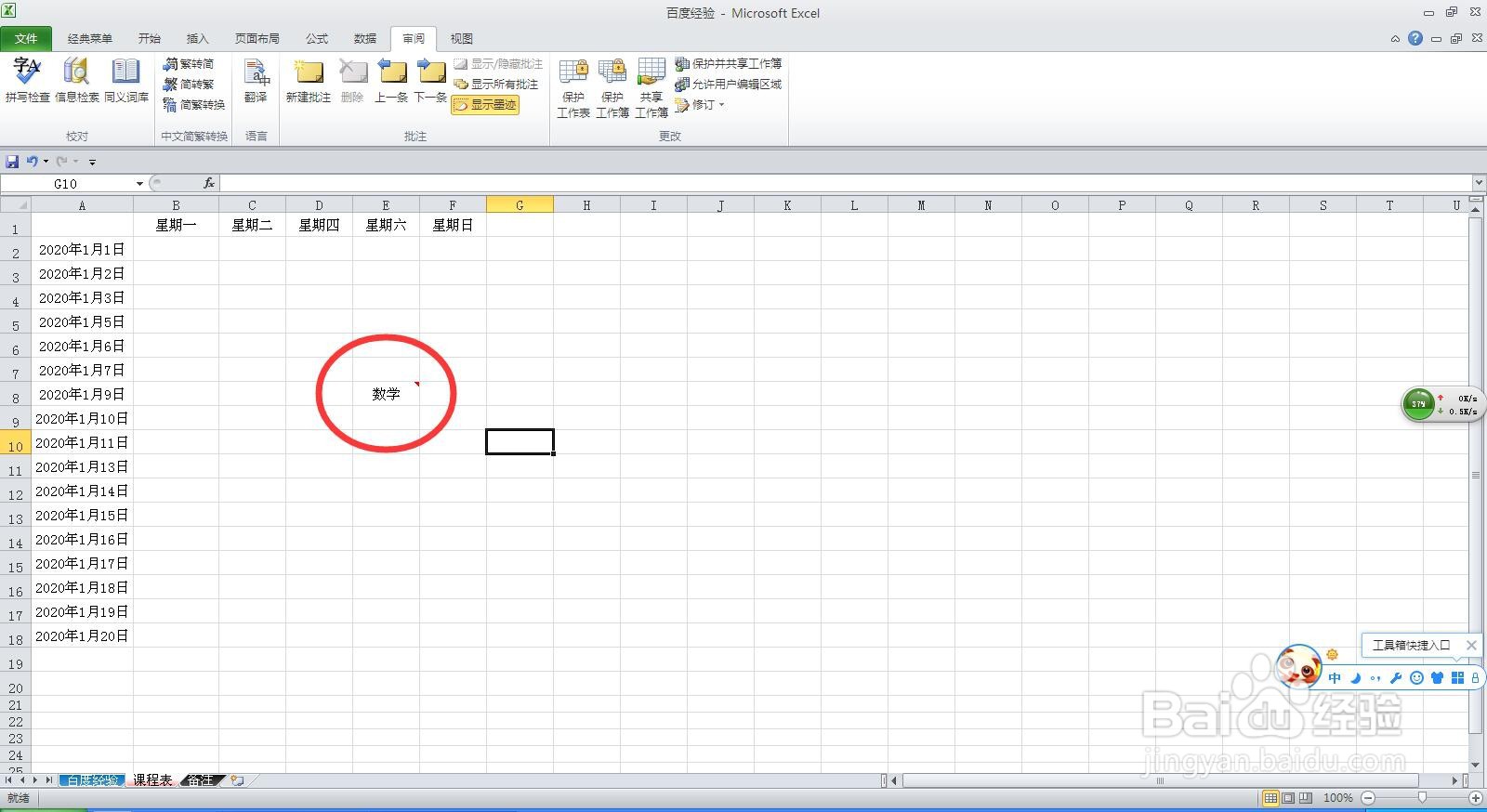
1、批注隐藏或显示:一个单元格插入批注后,默认批注框是隐藏的,在单元格的右上角会有一个红色小三角标识批注(如图所示)。只要将鼠标移动到此单元格,批注内容即可自动弹出。
excel中批注的显示、隐藏、编辑、删除的方法

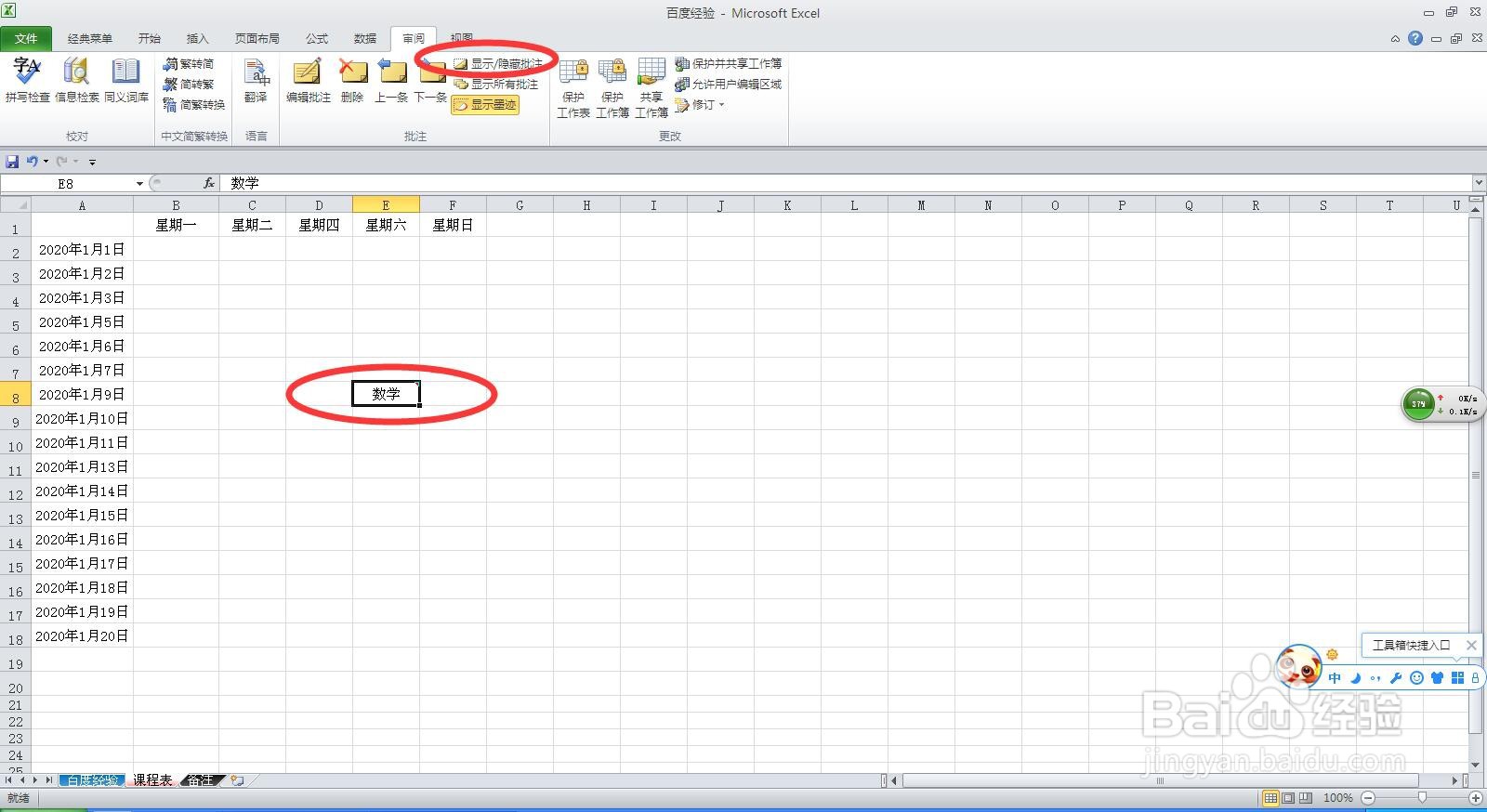
2、如果想修改批注的状态(隐藏或显示),可先选中此单元格,然后通过“审批--批注--显示/隐藏批注”按钮来修改。
excel中批注的显示、隐藏、编辑、删除的方法

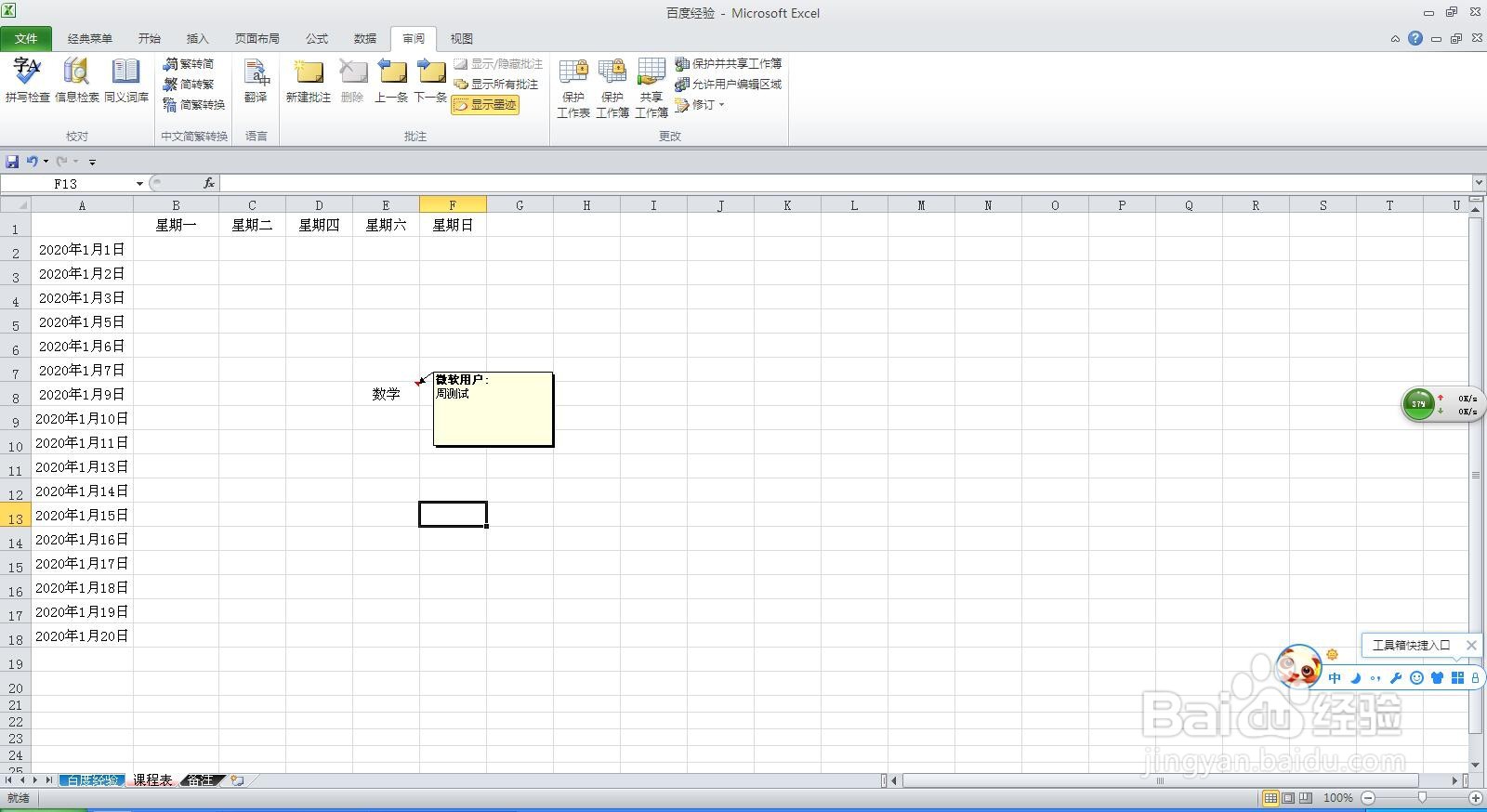
3、如果将批注设置为显示状态,则批注框会一直显示,可能会将其他单元遮挡住。所以需要显示批注的需求不大。
excel中批注的显示、隐藏、编辑、删除的方法

4、编辑批注:如果需要对批注的内容需要修改,首先需要选中该单元格,然后依次点击“审批--批注--编辑批注”即可打开编辑窗口,修改完毕后鼠标点击出编辑框外的任意位置即可。

excel中批注的显示、隐藏、编辑、删除的方法

5、删除批注:如果需要删除批注,首先选中该单元格,然后依次点击“审批--批注--删除”即可。

excel中批注的显示、隐藏、编辑、删除的方法

  • 如何设置单元格格式
  • 条件求和函数Sumif实用技巧精讲
  • EXCEL技巧——数字格式的设置—货币和会计专用
  • 如何利用Excel 2016统计预算内购买商品数量
  • 怎样设置工作表名称(工作表标签)的颜色
  • 热门搜索
    西安旅游必去景点推荐 云南自由行旅游攻略 加拿大旅游 定制旅游 日本旅游签证 携程旅游 世界旅游日 河南旅游景点大全 泰山旅游攻略 青岛旅游自由行攻略
