在Word文档中如何设置自动插入题注的显示位置

 时间:2026-02-14 08:28:11

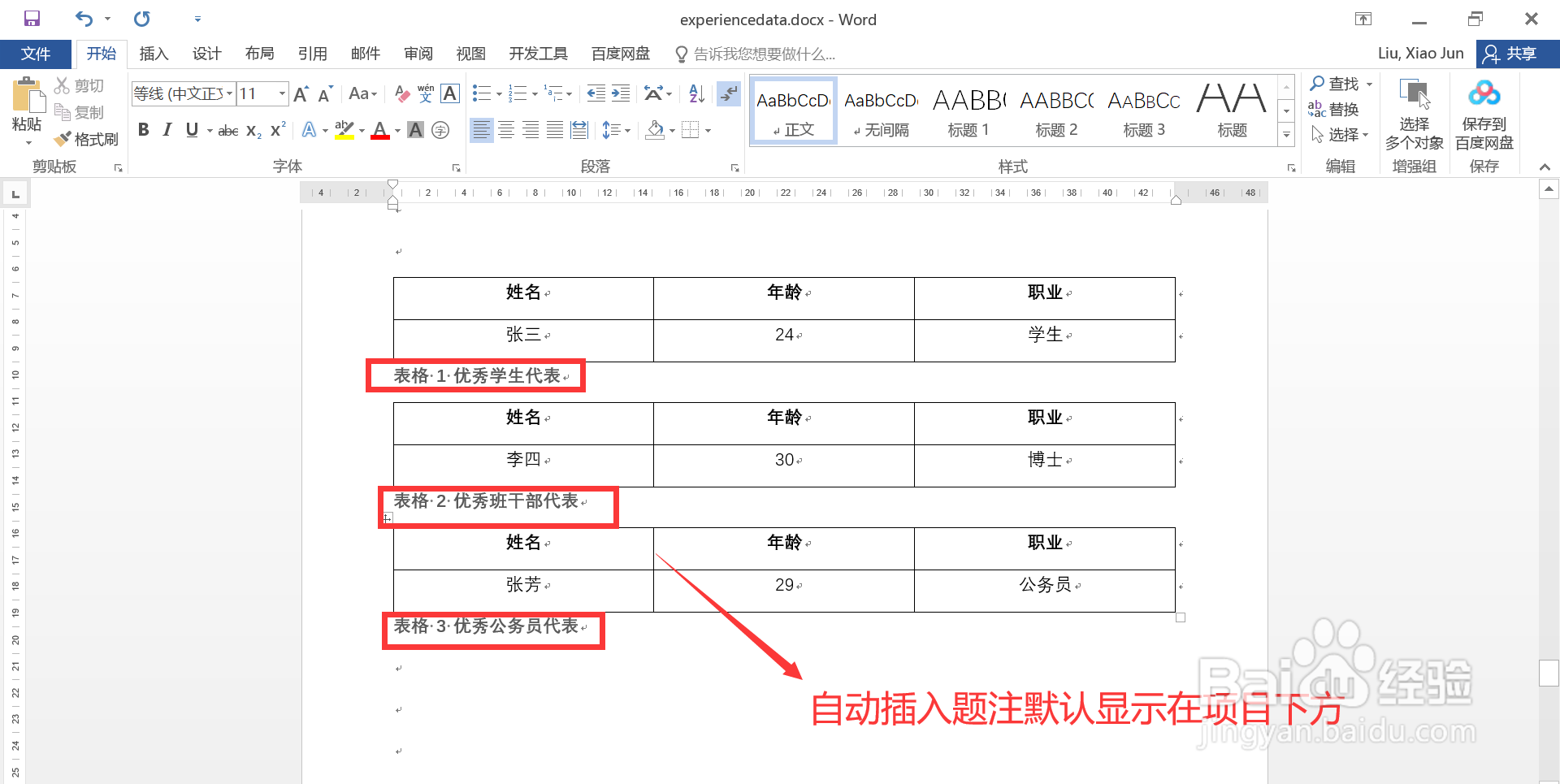
1、打开待处理的 Word 文档,图示,Word文档中自动插入的题注默认显示在目标项目(比如表格)的下方。关于 Word 文档中如何设置自动插入题注,可参考如下经验引用。
 

在Word文档中如何设置自动插入题注的显示位置

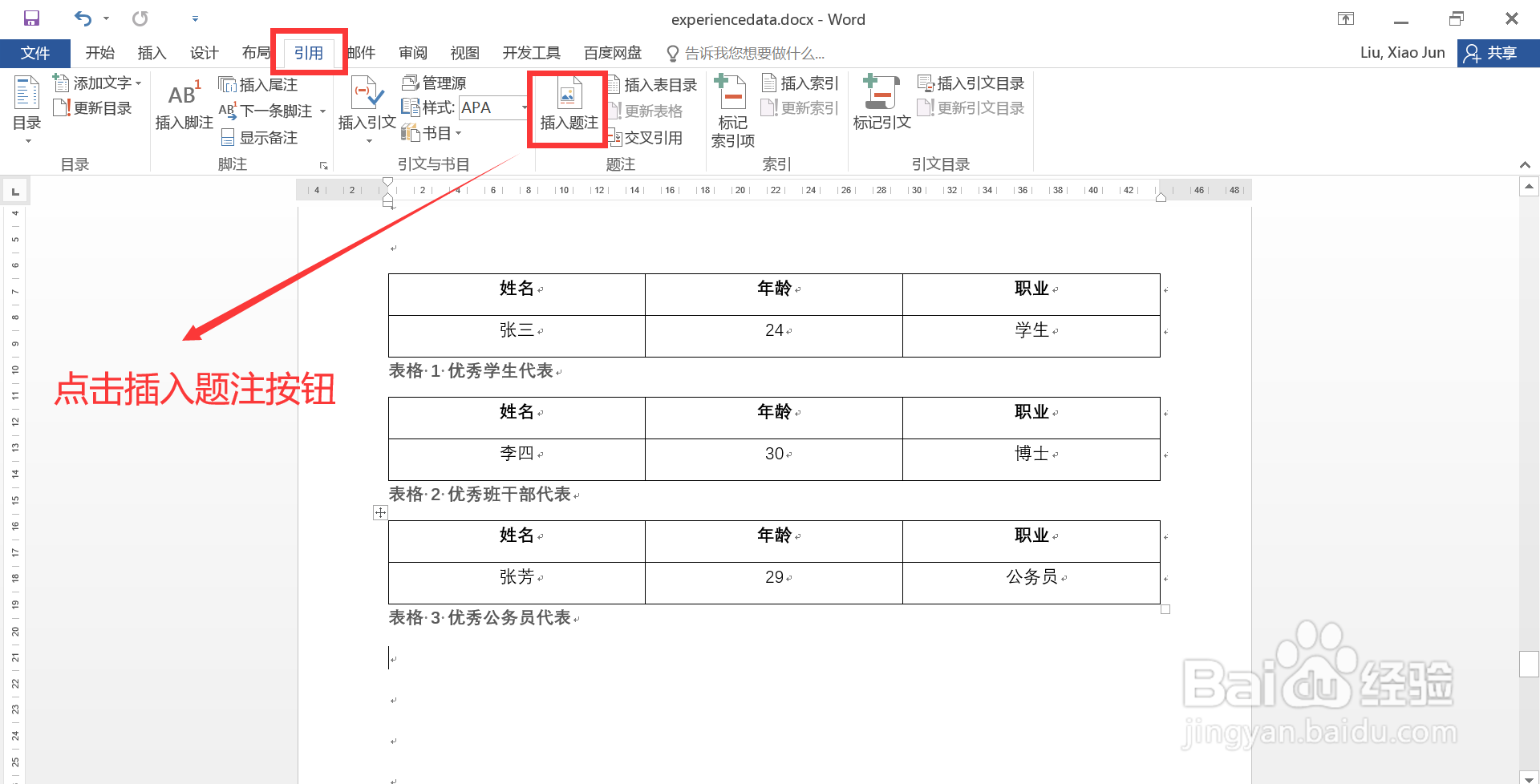
2、点击上方菜单栏的“引用”菜单项,然后点击其下功能面板中的“插入题注”按钮,打开“题注”操作窗口。
在Word文档中如何设置自动插入题注的显示位置

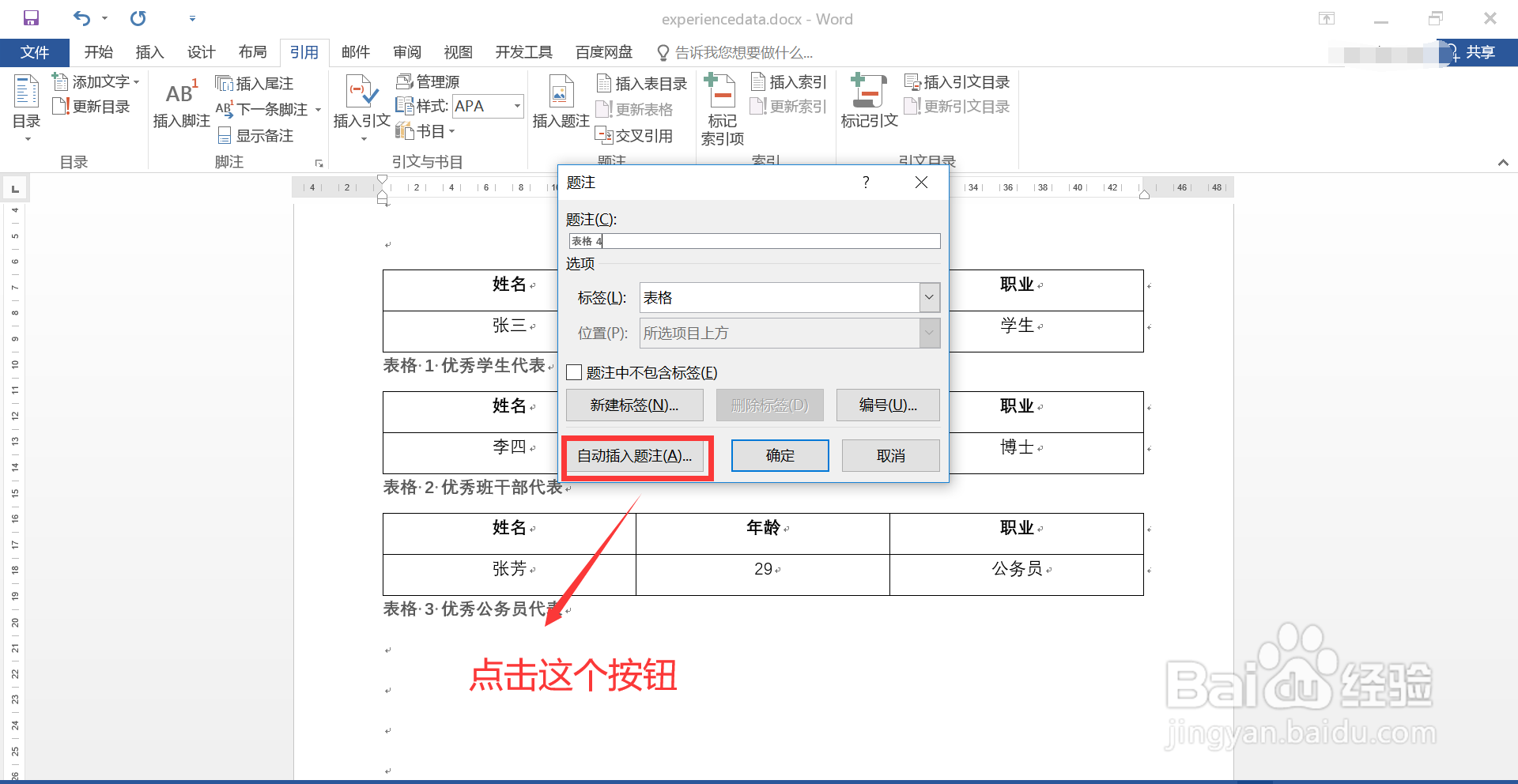
3、在“题注”操作窗口中,点击左下角的“自动插入题注”按钮。

在Word文档中如何设置自动插入题注的显示位置

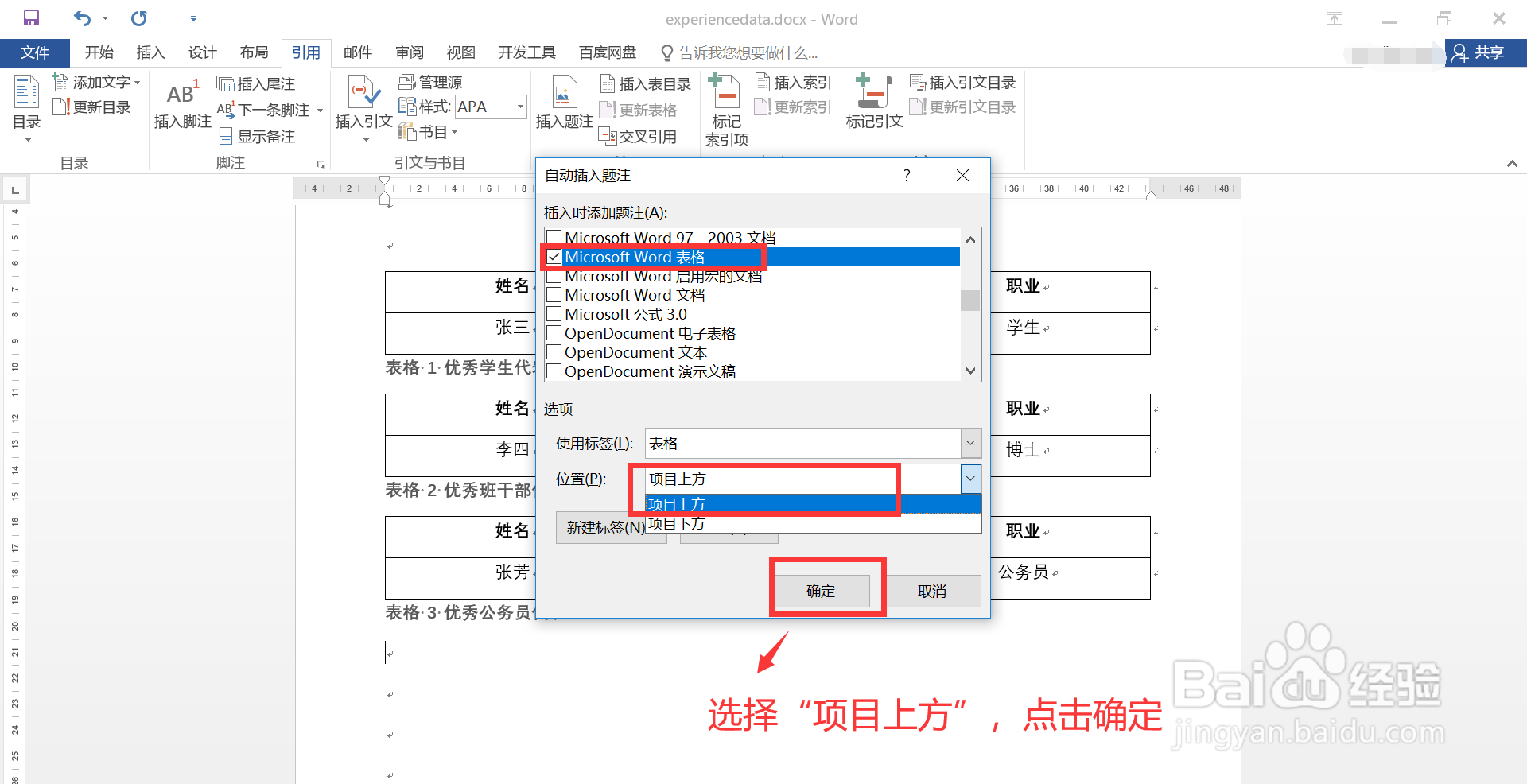
4、在“自动插入题注”窗口中:

1. 在“插入时添加题注”选项列表中勾选“Microsoft Word 表格”选项;

2. 下方“位置”下拉列表选择“项目上方”;

3. 点击窗口下方的“确定”按钮。
在Word文档中如何设置自动插入题注的显示位置

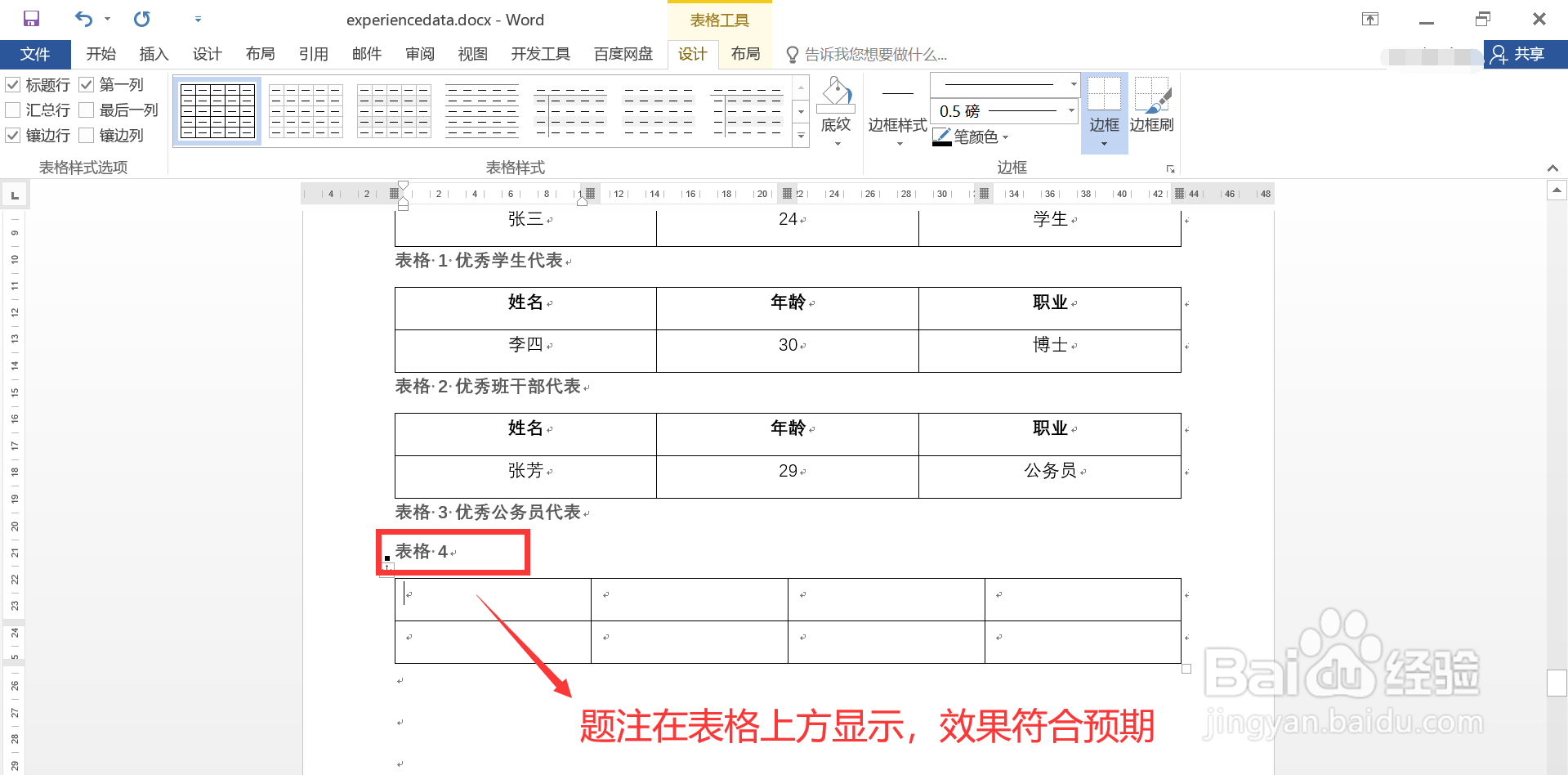
5、设置完毕,回到文档内容页面,再次插入一个表格,图示,题注信息已经在表格上方显示,效果符合预期。
在Word文档中如何设置自动插入题注的显示位置

  • 题注怎么重新编号
  • 在Word中如何批量修改图表的题注
  • 怎么添加表1-1、表2-1
  • WORD中表格如何插入带章节号的题注?
  • WORD设置题注格式怎么做
  • 热门搜索
    旅游公司管理 夏天旅游好去处 哈尔滨旅游局 番禺旅游景点 宁波旅游公司 河南旅游网 五一旅游景点 曲靖旅游景点大全 开原旅游 贵州兴义旅游