Excel工作表怎样进行按行排序

 时间:2026-02-13 17:19:52

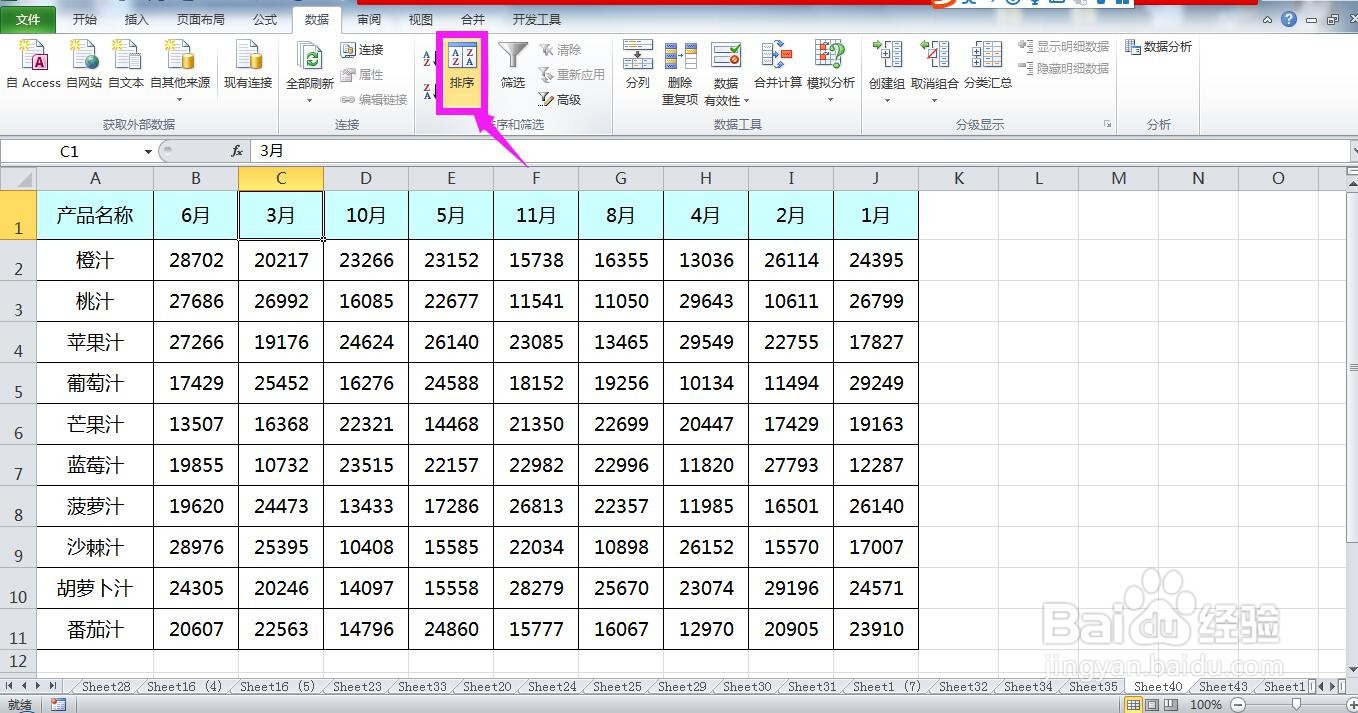
1、选中表格中需要排序的数据区域,点击上方菜单栏上的“数据”,注意只选择需排序的部分区域即可。

Excel工作表怎样进行按行排序

2、在数据菜单下的排序和筛选命令组中点击“排序”按钮,弹出排序对话框。

Excel工作表怎样进行按行排序

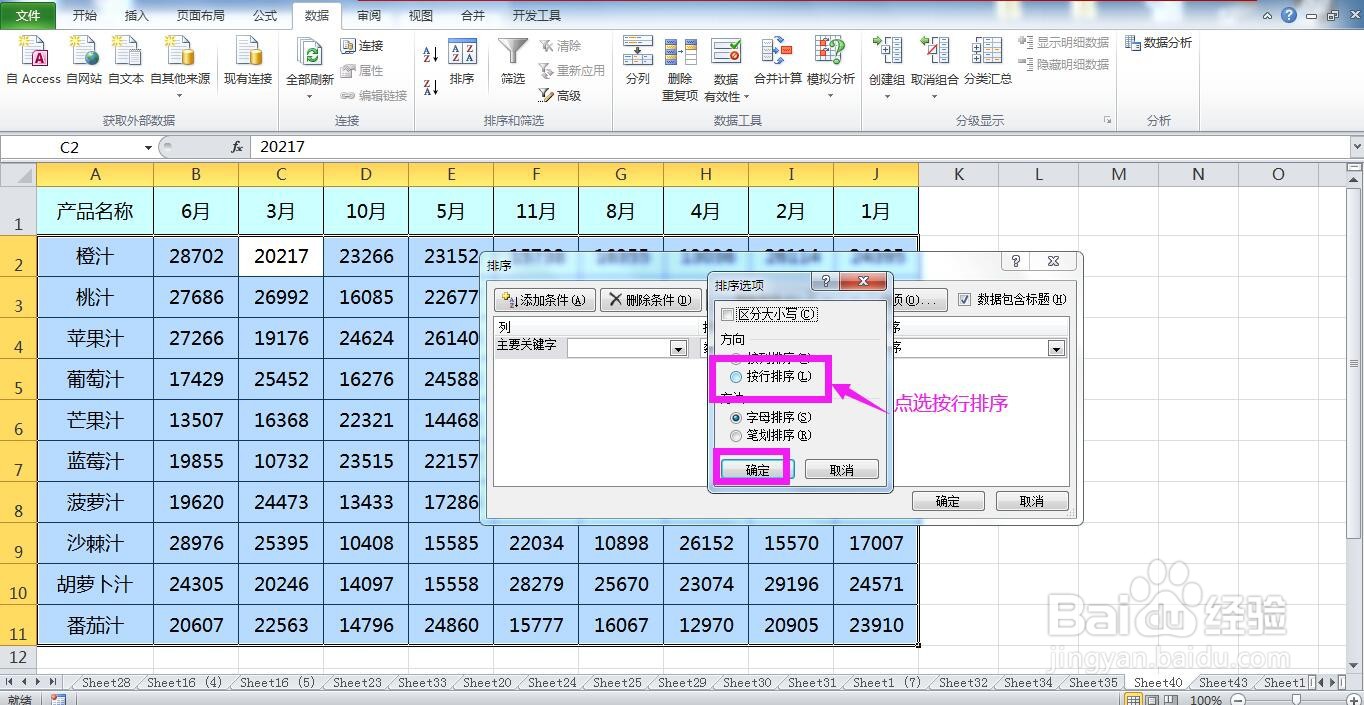
3、在排序对话框中点开上方的“选项”按钮,弹出排序选项对话框。

Excel工作表怎样进行按行排序

4、在排序选项对话框中点选“按行排序”,点击确定。

Excel工作表怎样进行按行排序

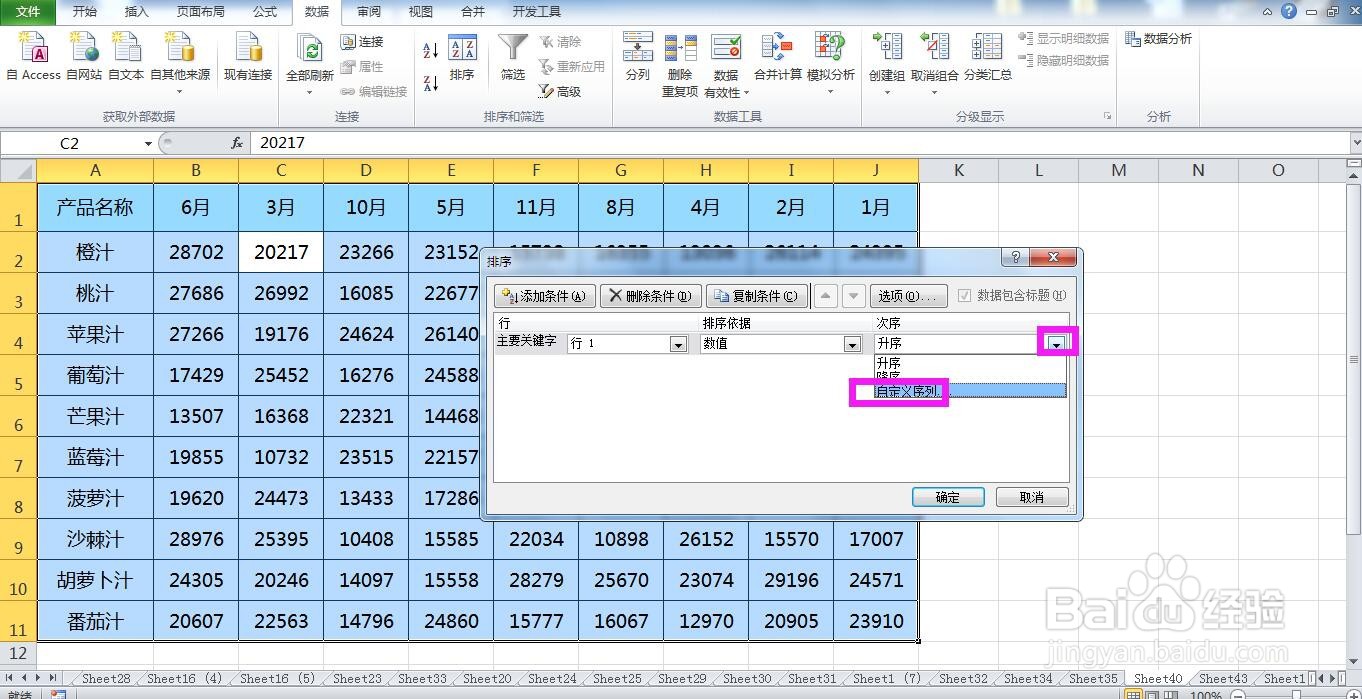
5、点开下方“主要关键字”后面方框的下拉箭头,在列表选项中选择标题所在的号号,这里标题行在第1行,所以选择行1.

Excel工作表怎样进行按行排序

6、点开后面次序下方的下拉箭头,在列表选项中选择“自定义,”弹出自定义序列对话框。
Excel工作表怎样进行按行排序

7、在自定义序列对话框中“输入序列”的下方输入想要的排序顺序,注意输完一项后按回车键进行换行,设置完序列后点击“添加”按钮,将序列添加到左侧的列表中,然后点击确定按钮。

Excel工作表怎样进行按行排序

8、然后在序列对话框中点击确定按钮,这时可以看到表格已按行进行排序。

Excel工作表怎样进行按行排序

Excel工作表怎样进行按行排序

  • 如何在Word中快速填充文本
  • Excel中如何巧妙运用查找和替换
  • 如何在excel中设置显示英文版日期呢?
  • Excel表格中如何设置单元格连续相乘
  • excel下拉数字递增
  • 热门搜索
    旅游管理信息系统 西安华山旅游攻略 太行山大峡谷旅游攻略 翡翠岛旅游攻略 中国旅游网站 成都旅游景点介绍 品质旅游 长春大学旅游学院吧 春秋旅游团 张掖旅游景点大全