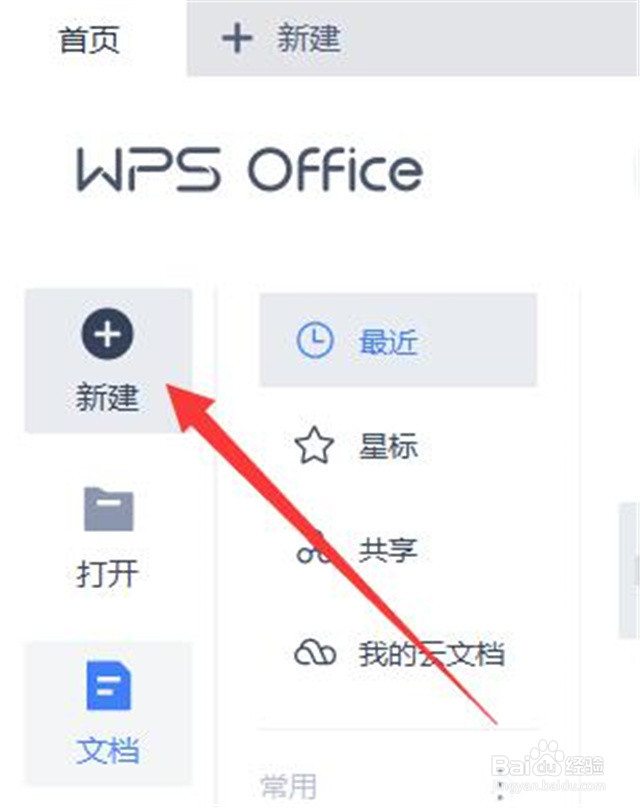
1、在“WPS Office”软件面板中,选择【新建】进入。
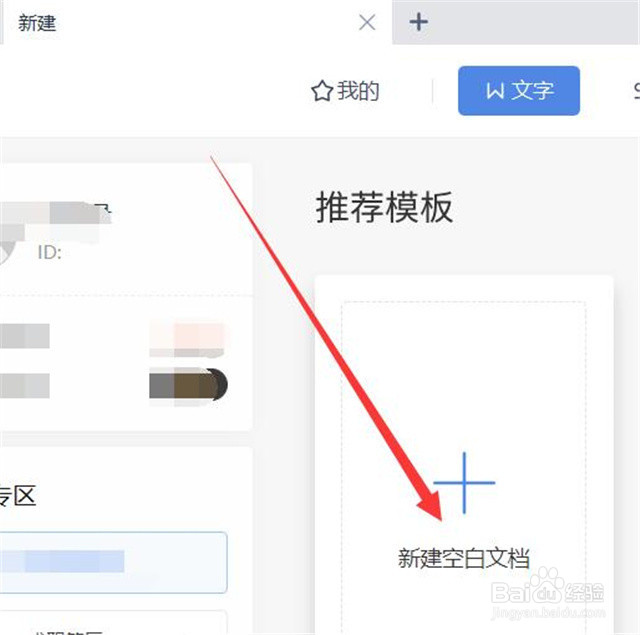
2、在“新建”弹窗的“文字”版面中,选择【新建空白文档】进入。
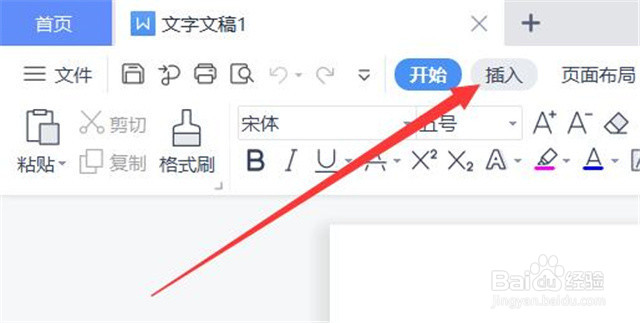
3、在“WPS Office”软件工具面板中,选择【插入】进入。
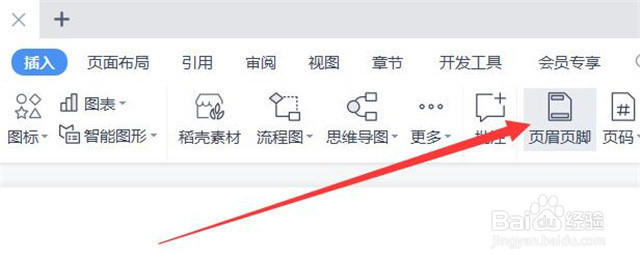
4、在“插入”版面中,选择【页眉页脚】进入。
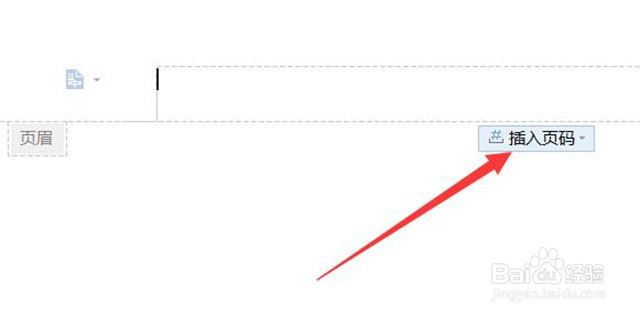
5、在word文档中,选择【插入页码】进入。
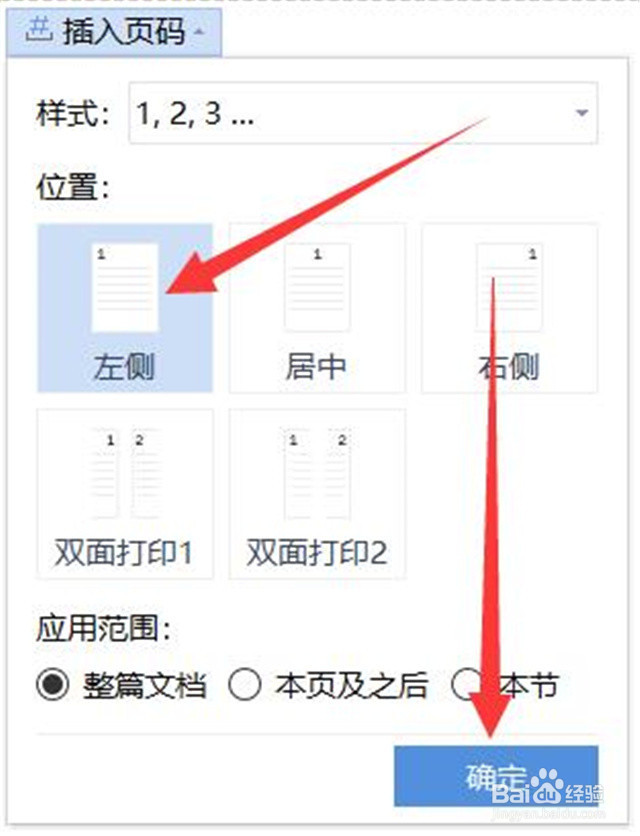
6、在“插入页码”弹出下拉框中,选中【左侧】,单击【确定】完成。
时间:2026-05-02 01:08:04
1、在“WPS Office”软件面板中,选择【新建】进入。
2、在“新建”弹窗的“文字”版面中,选择【新建空白文档】进入。
3、在“WPS Office”软件工具面板中,选择【插入】进入。
4、在“插入”版面中,选择【页眉页脚】进入。
5、在word文档中,选择【插入页码】进入。
6、在“插入页码”弹出下拉框中,选中【左侧】,单击【确定】完成。
