PS怎样对图片上的水面制作由中心向外的水波

 时间:2026-04-23 23:15:48

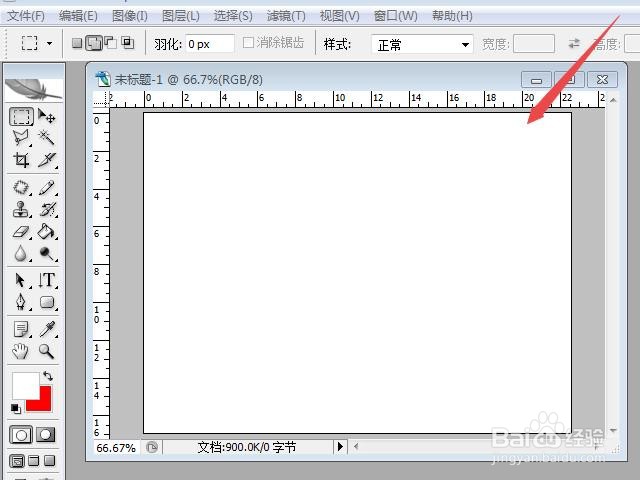
1、打开Photoshop CS2,新建一个剪贴板。
PS怎样对图片上的水面制作由中心向外的水波

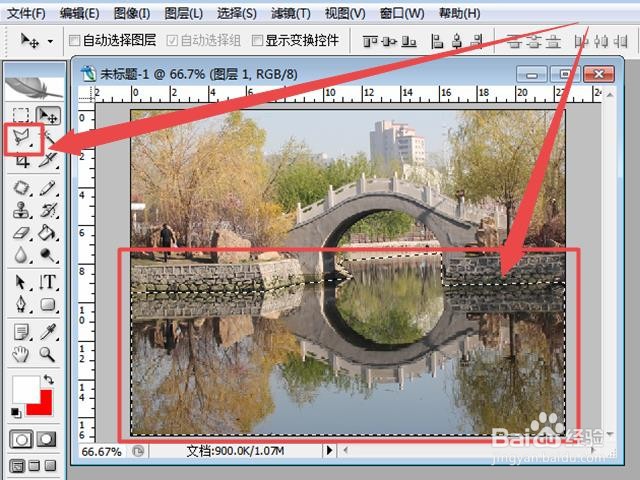
2、在剪贴板内置入一张需要制作的照片,对水面及倒影部分进行选择。我们使用多边套索工具对水面及倒影进行选择。
PS怎样对图片上的水面制作由中心向外的水波

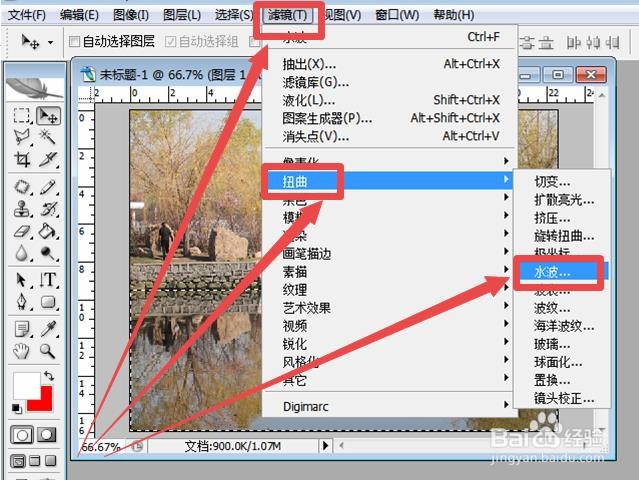
3、在上方功能区找到“滤镜”图标,点击打开滤镜工具。在打开的滤镜工具对话框中,选择“扭曲”,右滑鼠标,再次打开一个对话框,选择点击“水波”。
PS怎样对图片上的水面制作由中心向外的水波

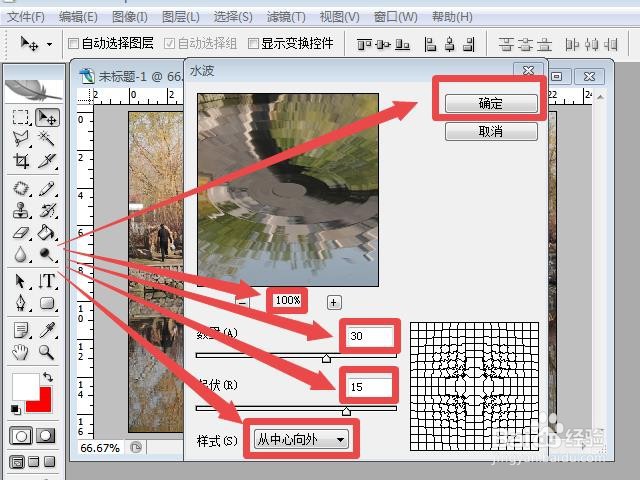
4、在水波窗口,上面是预览窗口,下面是制作方法。可以根据需要选择。这里我们对水波样式点击倒三角箭头拉开对话框选择“由中心向外”,设置为100%,数量为30,起伏为15。预览满意,点击“确定”图标。
PS怎样对图片上的水面制作由中心向外的水波

5、键盘Ctrl+D取消选择,合并图层,图片由中心向外的水波效果制作完成。可以直接应用或存储备用。
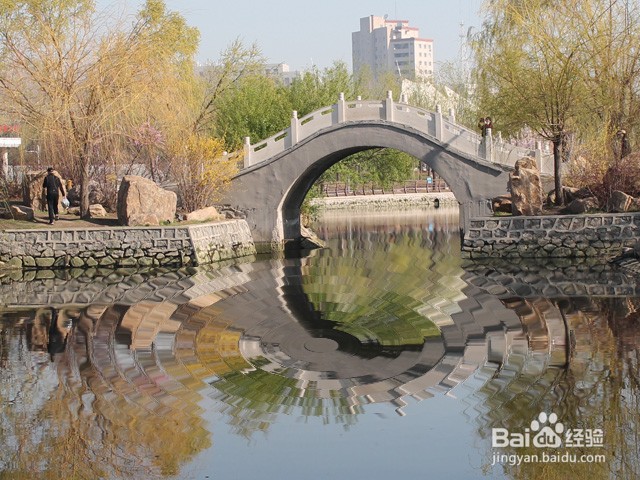
PS怎样对图片上的水面制作由中心向外的水波

  • photoshop制作木板
  • 给图片添加扩散亮光效果用PS怎么操作?
  • ps钢笔工具画出的路径使用画笔来描边
  • PS的内阴影和内发光之间的区别是什么?
  • 如何在 Photoshop 中制作火焰效果
  • 热门搜索
    益阳旅游 韩国旅游报价 山西太原旅游景点 去香港旅游需要什么手续 三天旅游去哪里 宜兰旅游攻略 长江三角洲旅游 旅游网页设计 黟县旅游 旅游北京
