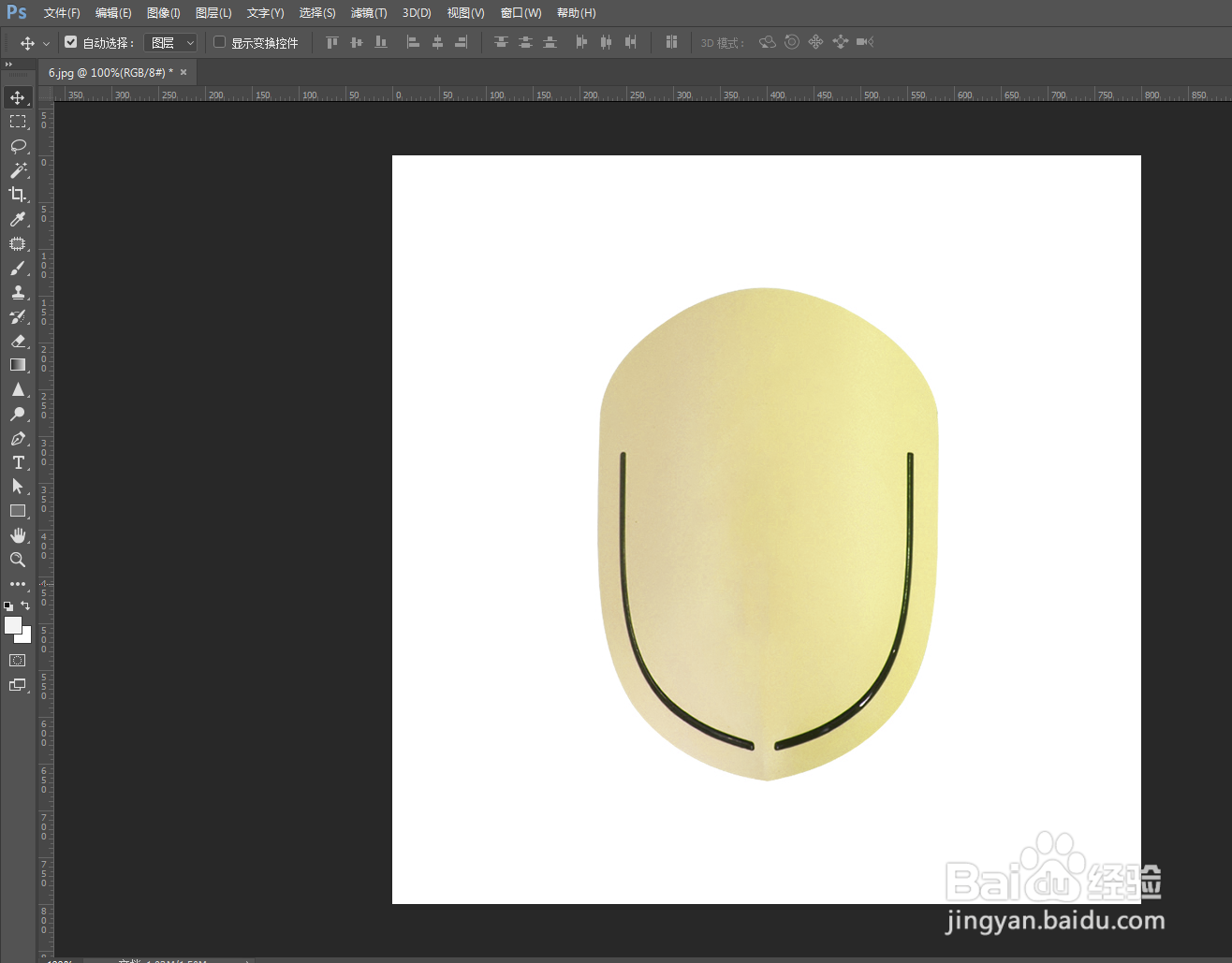
1、首先打开PS软件,点击菜单栏“文件”---“打开”,随机找到一张产品图素材
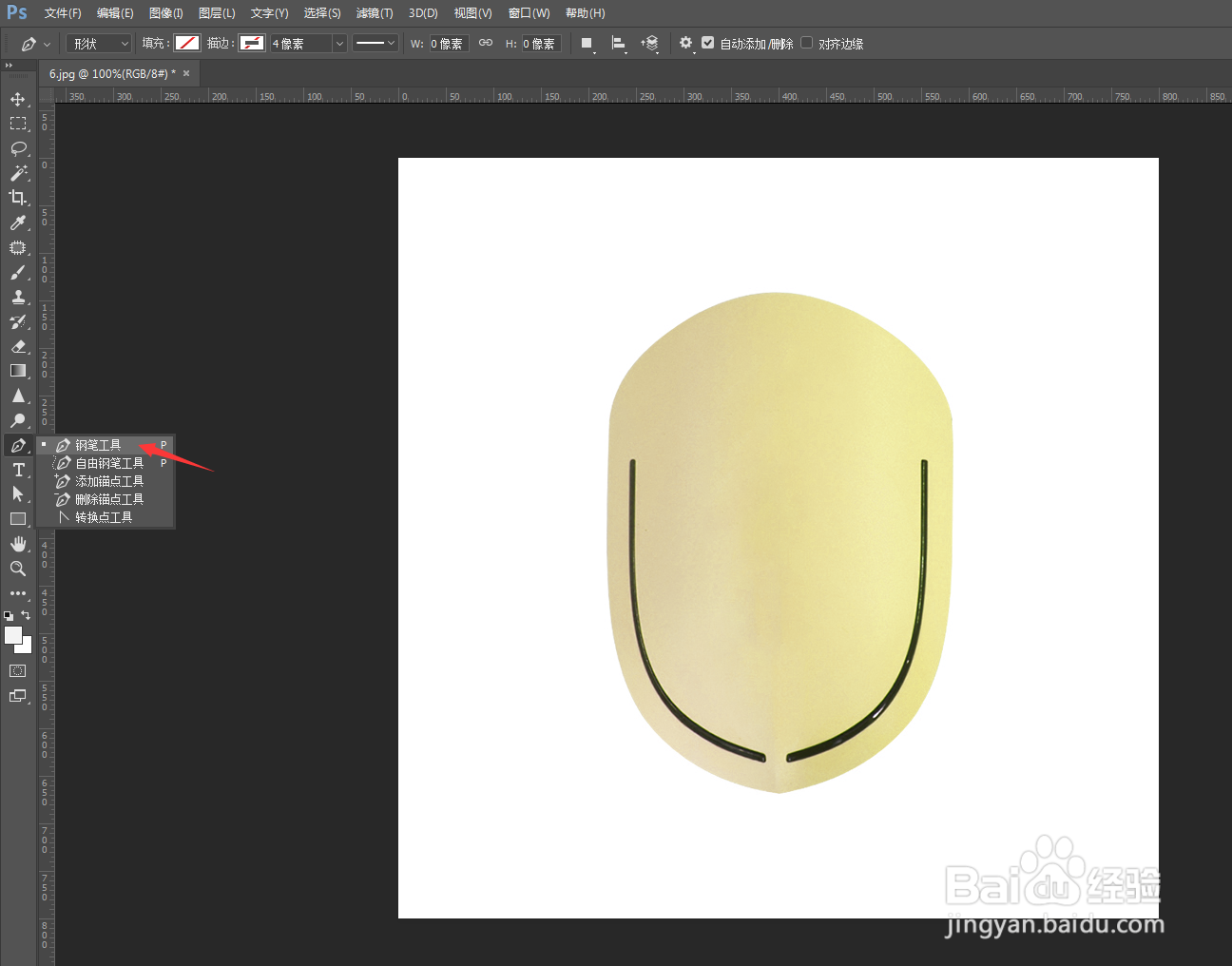
2、接着从工具栏找到“钢笔工具”,或者使用快捷键P,沿着黑色部分勾出一个路径
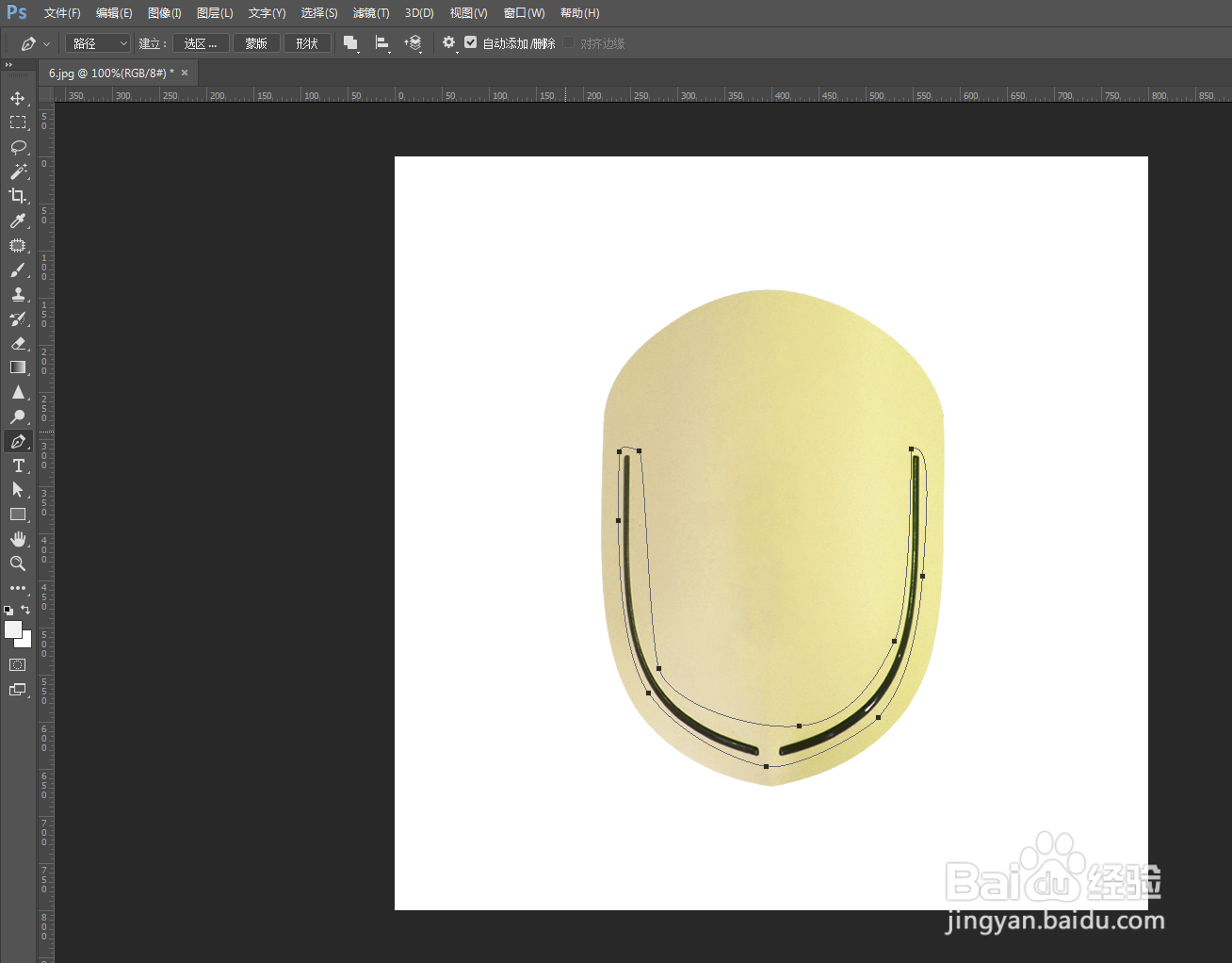
3、然后使用快捷键“Ctrl+Enter”变成选区
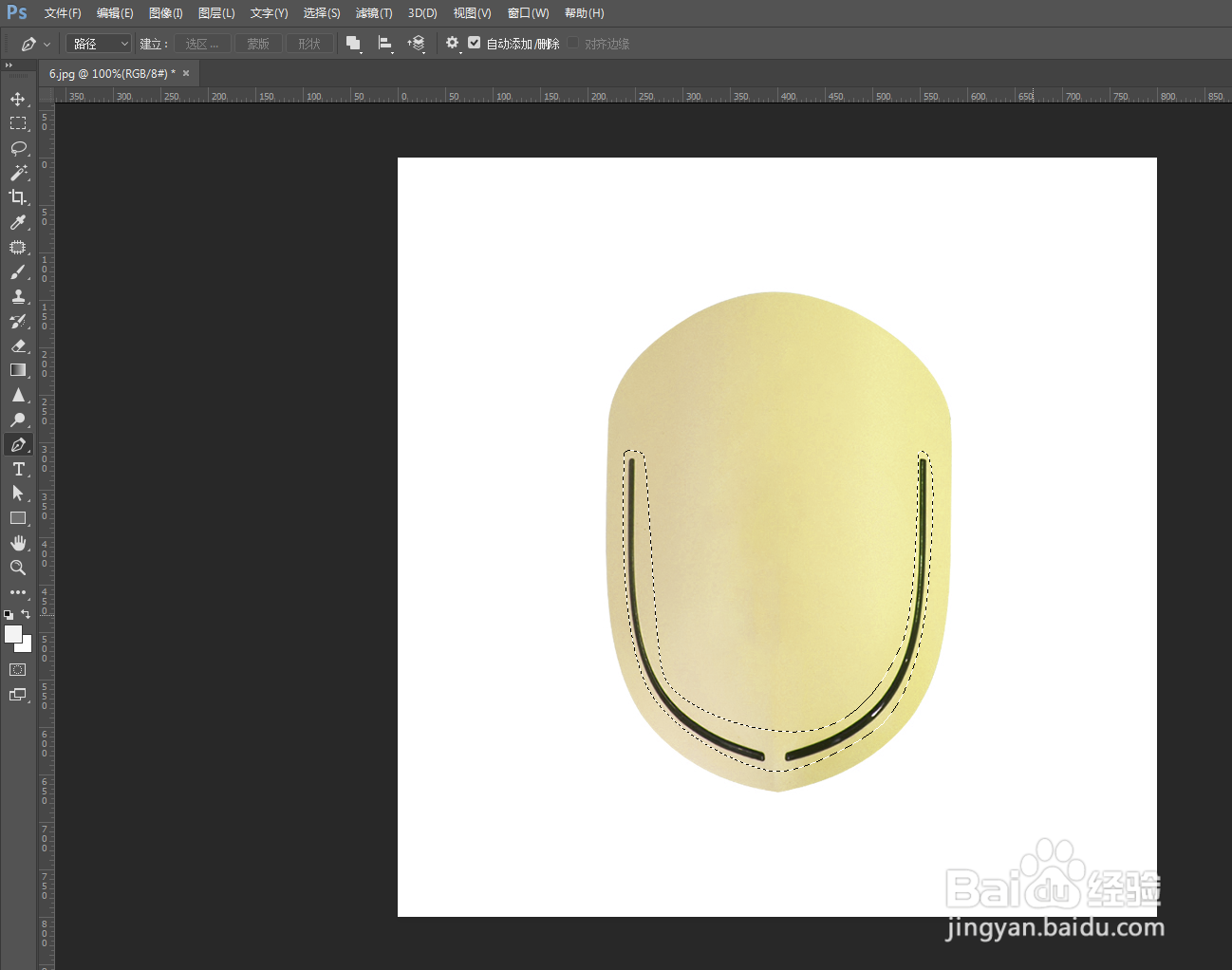
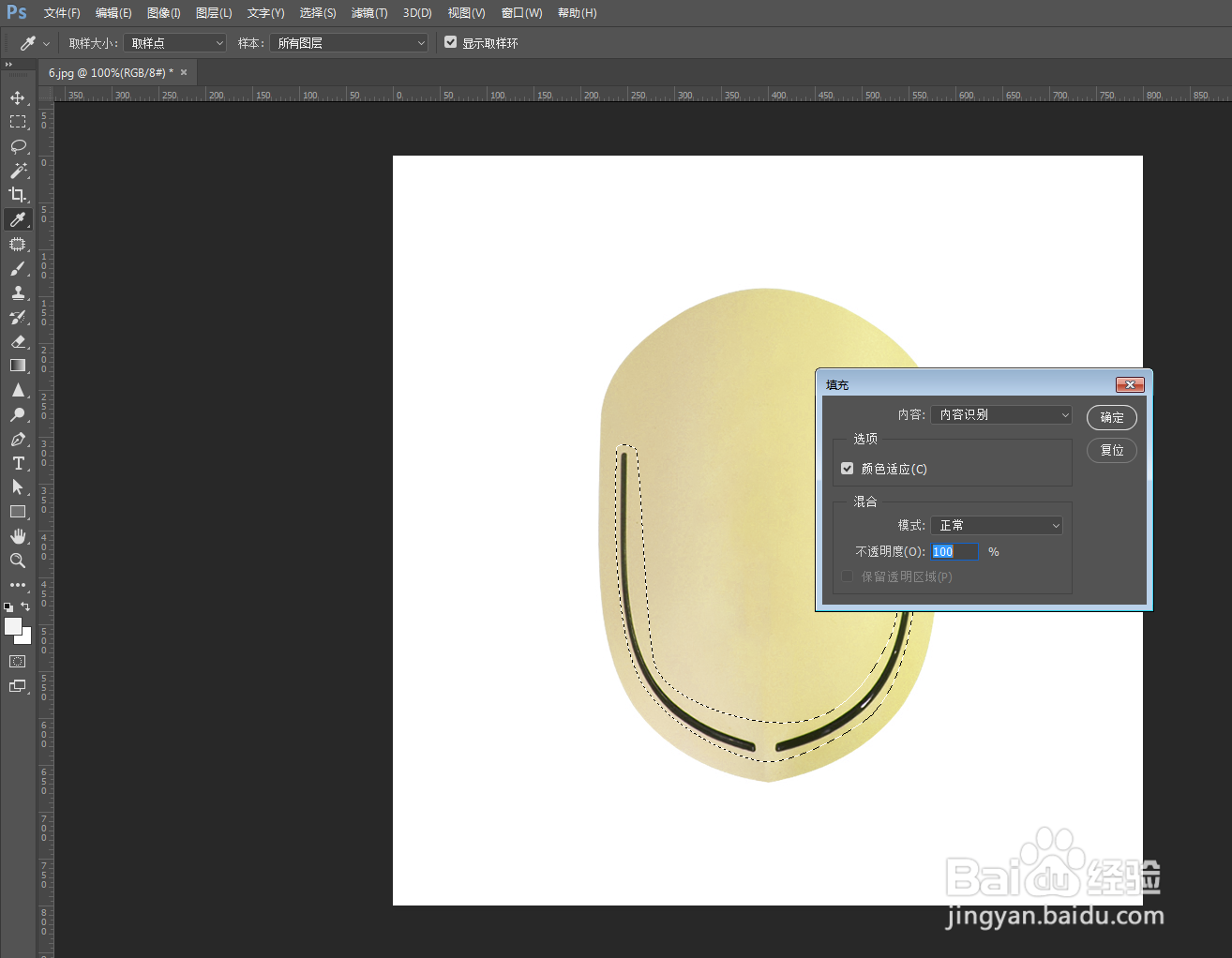
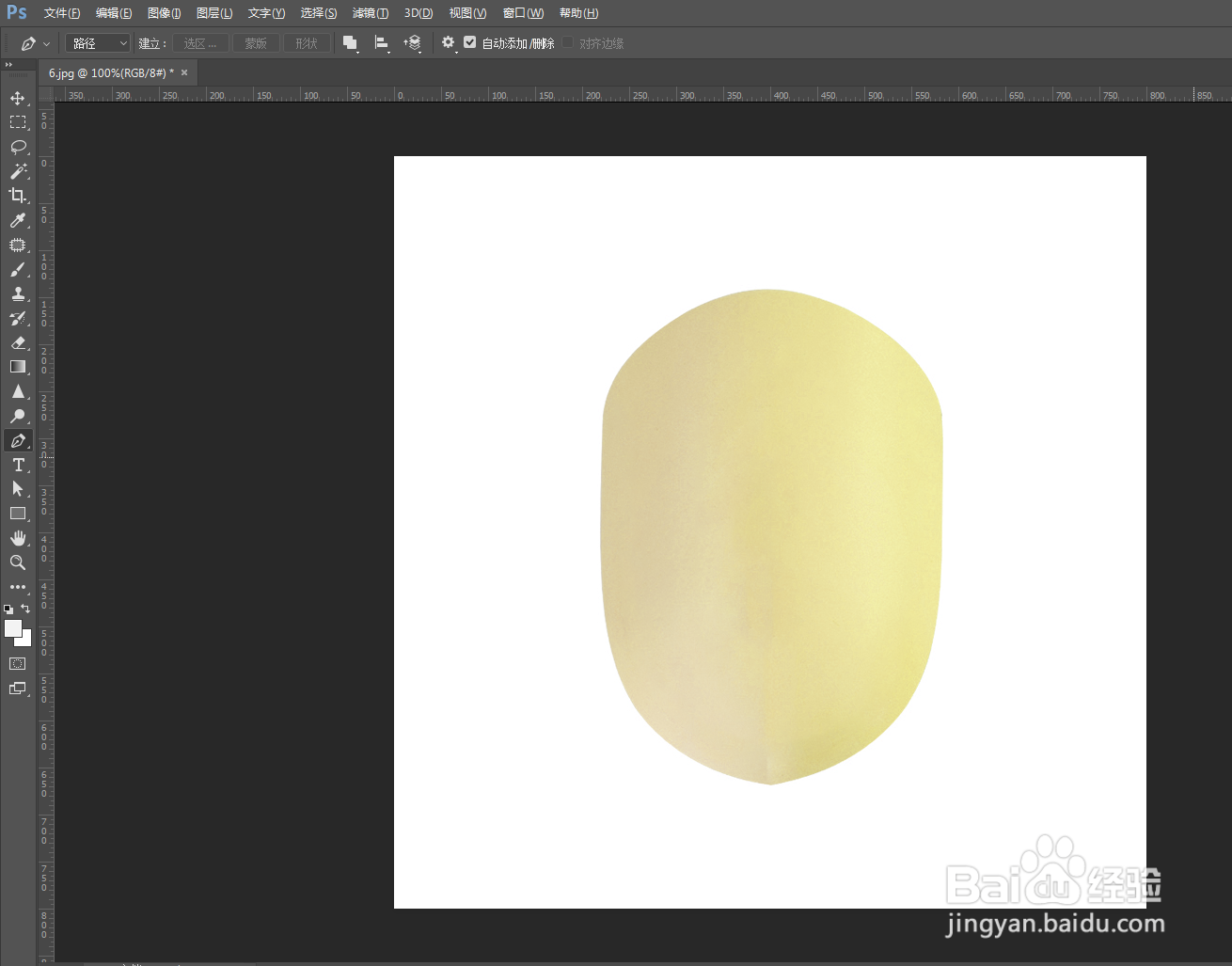
4、最后使用快捷键“Shift+F5”,进行“内容识别”填充,点击确定,这样就成功去除产品中的黑色部分
时间:2026-04-22 10:59:47
1、首先打开PS软件,点击菜单栏“文件”---“打开”,随机找到一张产品图素材
2、接着从工具栏找到“钢笔工具”,或者使用快捷键P,沿着黑色部分勾出一个路径
3、然后使用快捷键“Ctrl+Enter”变成选区
4、最后使用快捷键“Shift+F5”,进行“内容识别”填充,点击确定,这样就成功去除产品中的黑色部分
