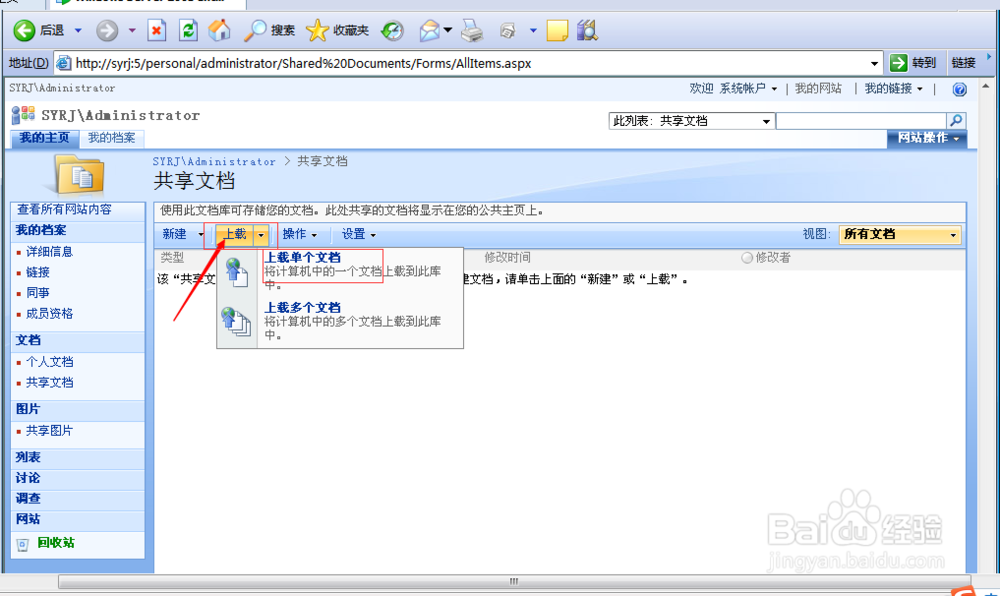
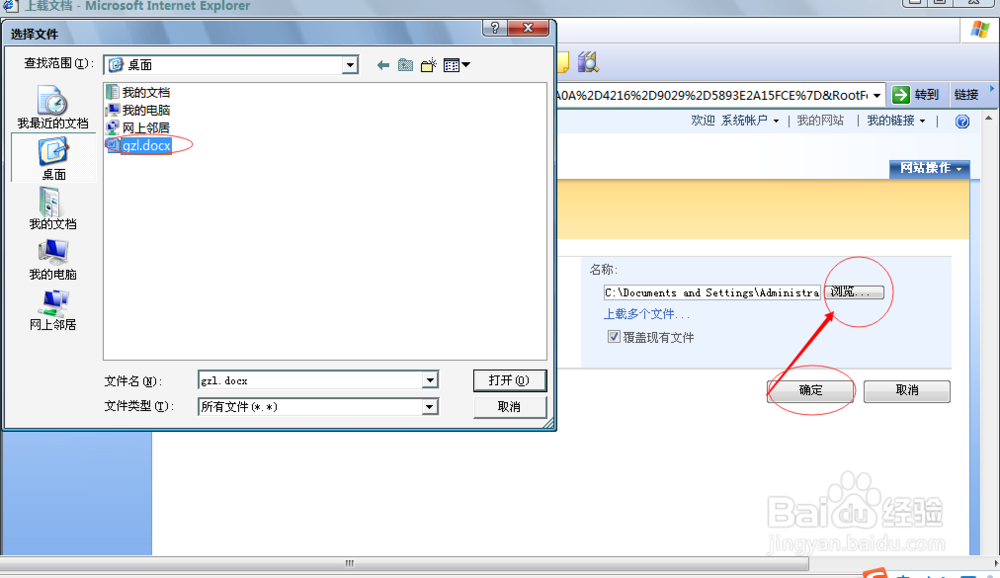
1、第一步,点击共享文档,点击上载-上载单个文档,浏览选择自己要上传的文档,并点击确定。如下图所示:
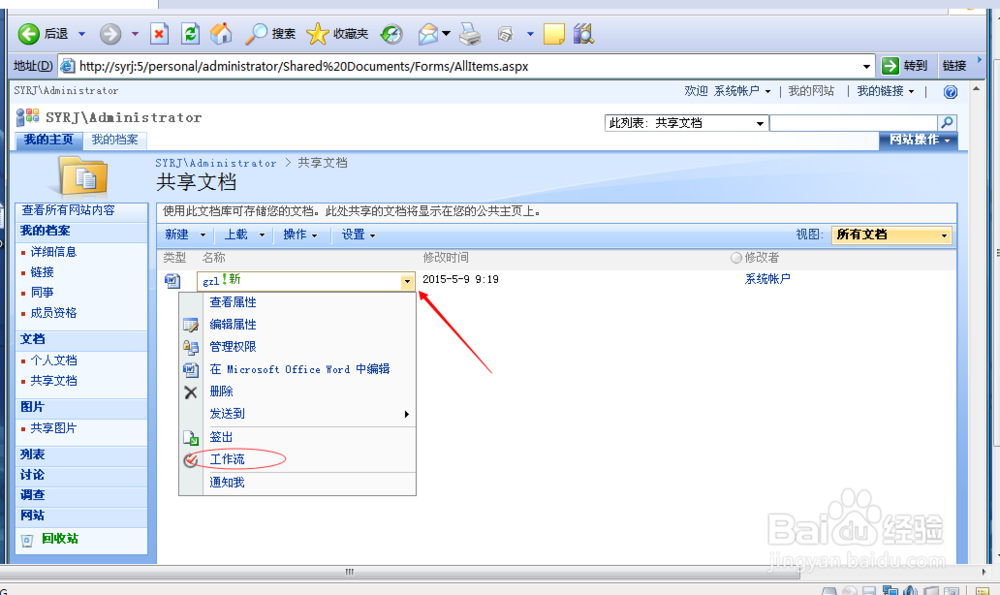
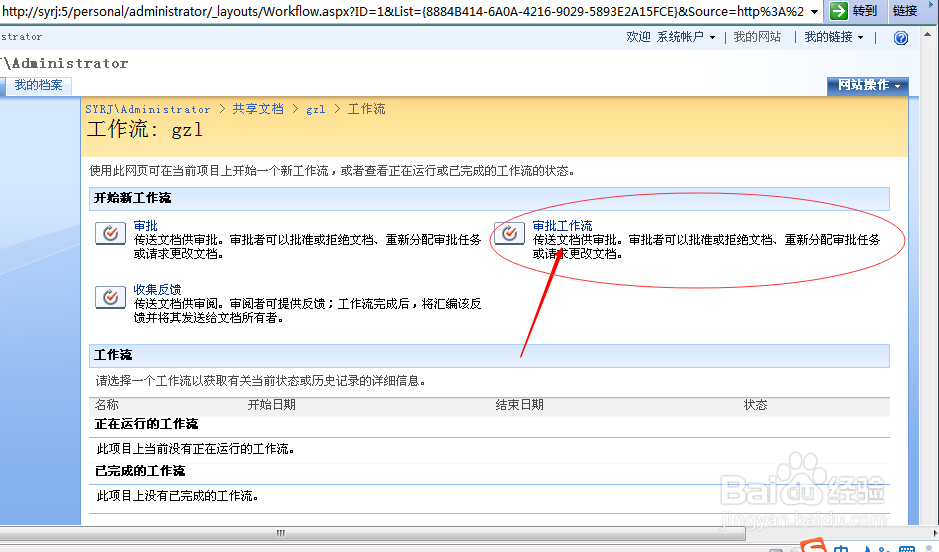
2、第二步,文档选择工作流,选择刚才的写名称,点击进入。如下图所示:
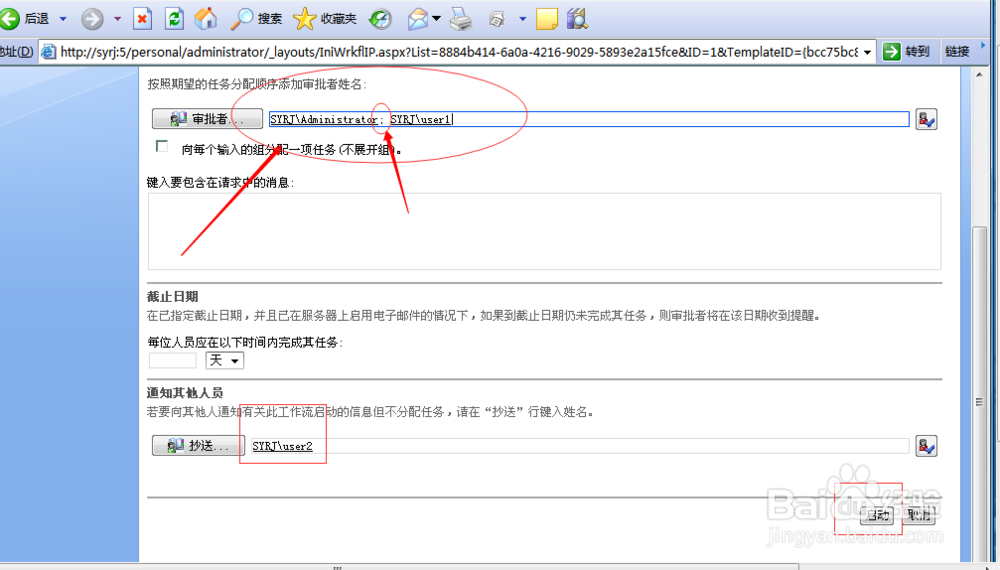
3、第三步,输入审批者和抄送者,多个审批者中间要用";"分号隔开,完成后点击启动。如下图所示:
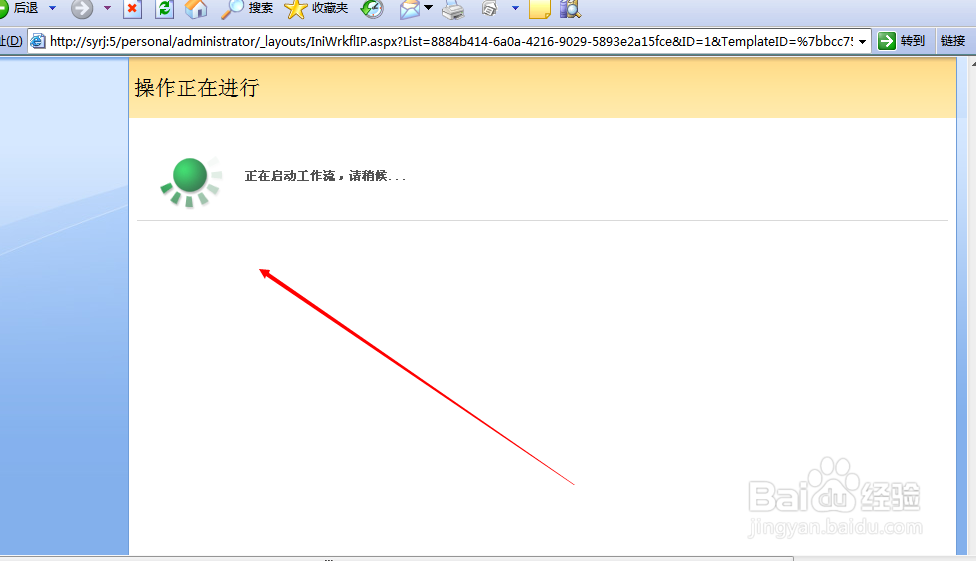
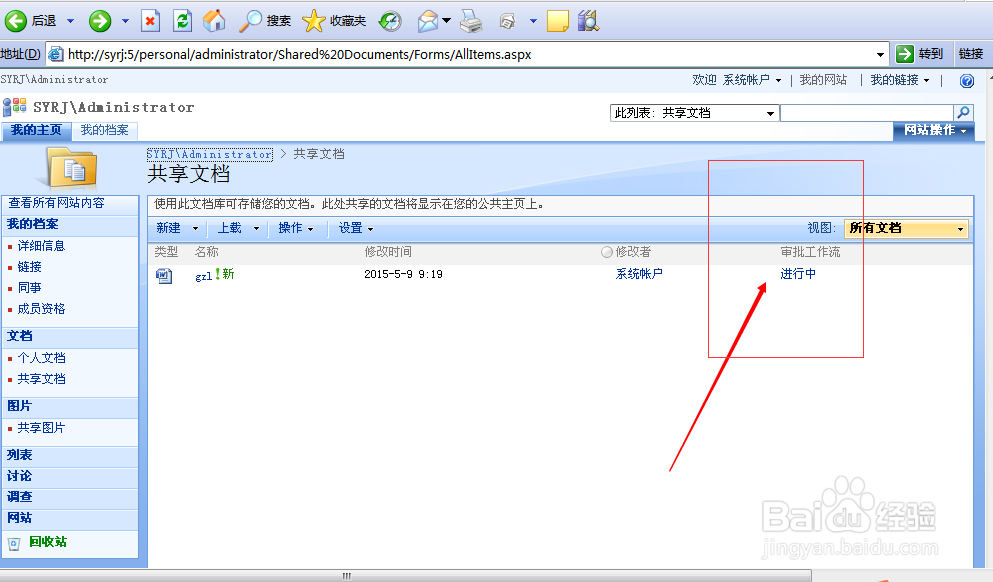
4、第四步,回到共享文档可以看到,审批工作流-进行中(说明工作流已经启动了)。如下图所示:
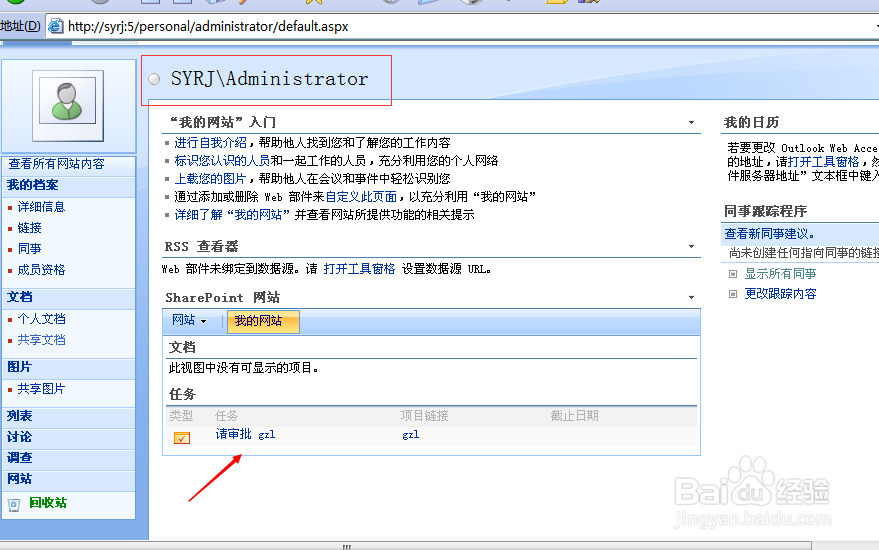
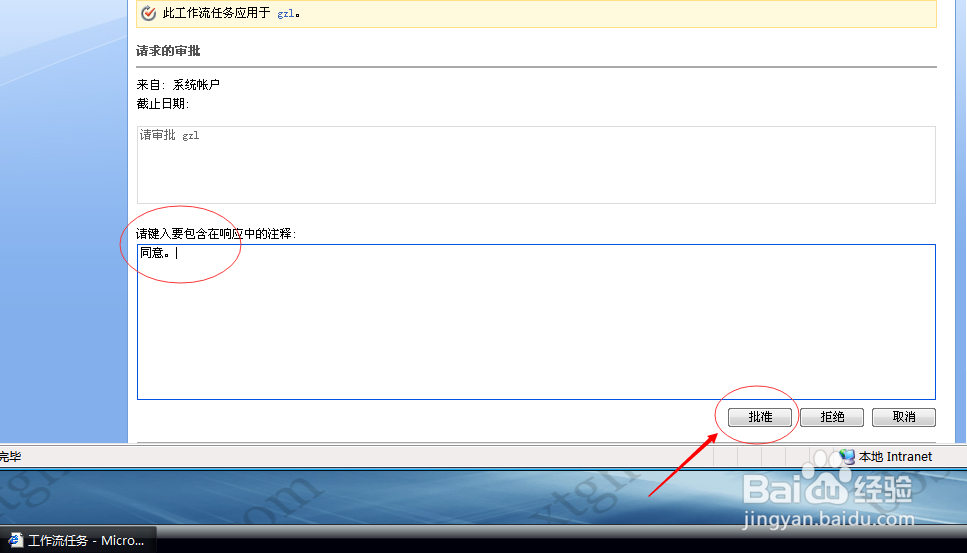
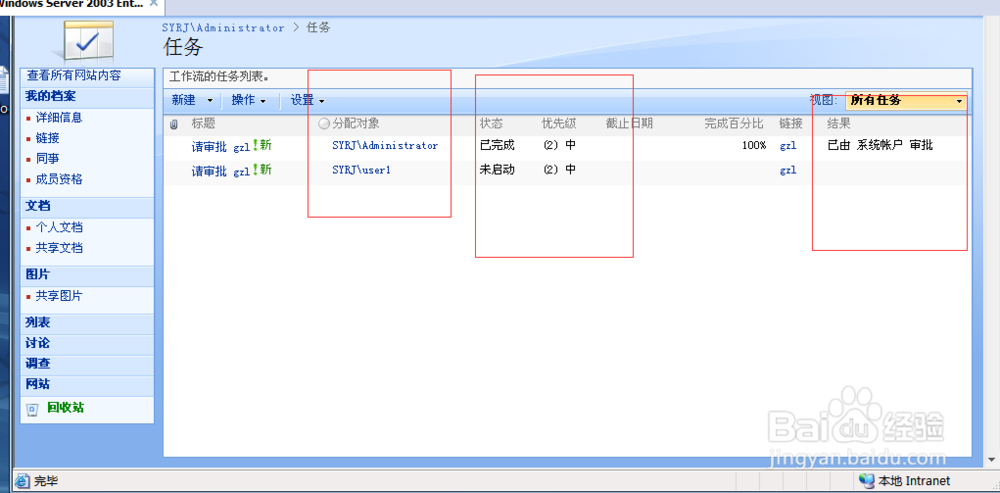
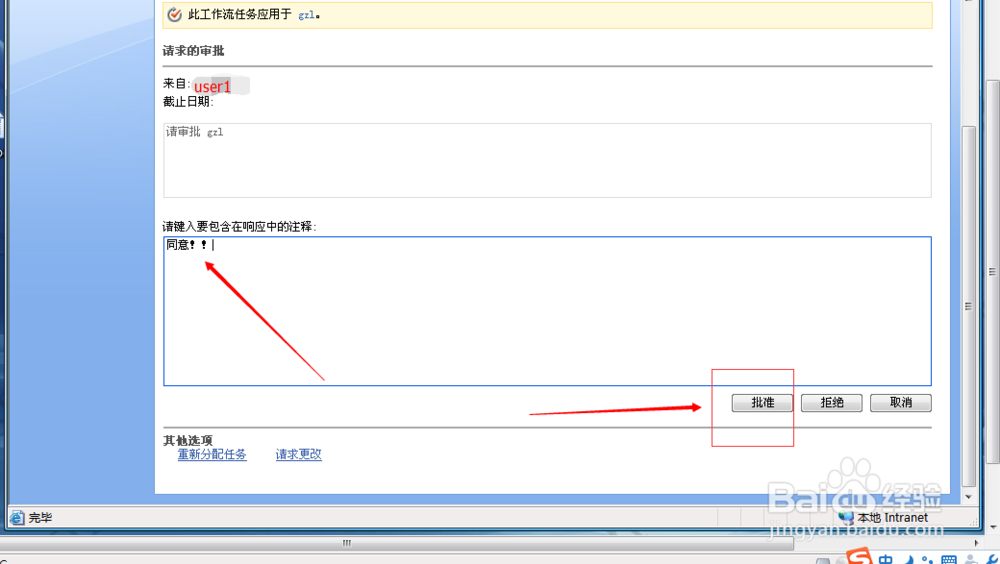
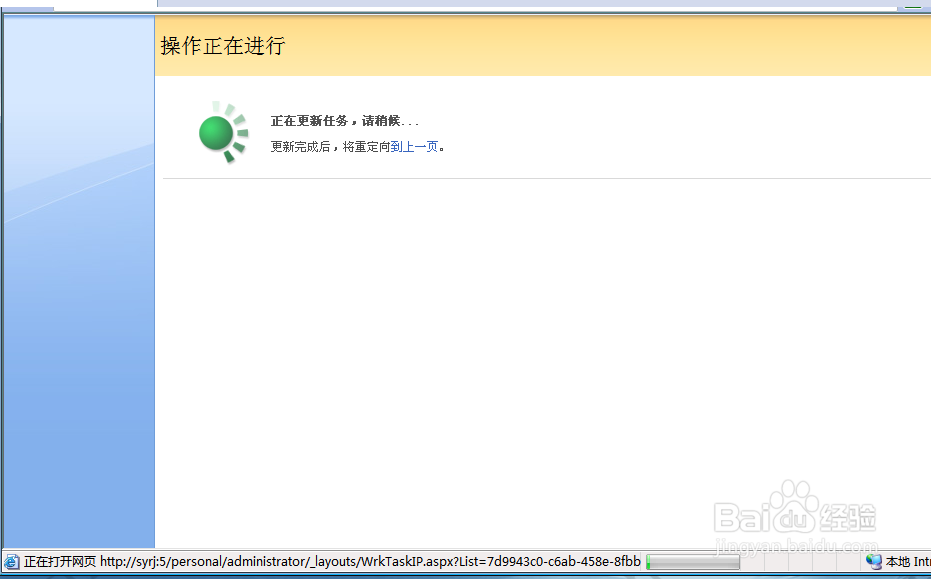
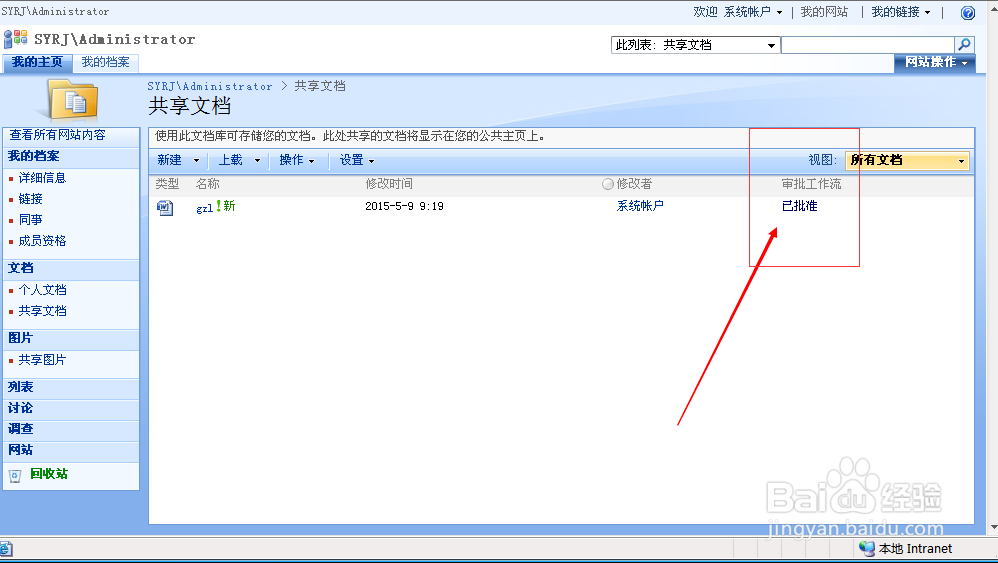
5、第五步,登入审批者用户,进行审批,同意。工作流审批就完成了。如下图所示:
时间:2026-05-07 11:49:11
1、第一步,点击共享文档,点击上载-上载单个文档,浏览选择自己要上传的文档,并点击确定。如下图所示:
2、第二步,文档选择工作流,选择刚才的写名称,点击进入。如下图所示:
3、第三步,输入审批者和抄送者,多个审批者中间要用";"分号隔开,完成后点击启动。如下图所示:
4、第四步,回到共享文档可以看到,审批工作流-进行中(说明工作流已经启动了)。如下图所示:
5、第五步,登入审批者用户,进行审批,同意。工作流审批就完成了。如下图所示:
