CorelDRAW入门级教程——形状工具的使用

 时间:2026-02-15 15:01:10

1、首先打开CorelDRAW软件,使用矩形工具画出一个方形矩形,并填充颜色。使用“形状工具”,点击你所选择的图形。

CorelDRAW入门级教程——形状工具的使用

2、调节上方的属性工具,改变图案图形的属性。这里我们选择“圆角工具”,调节数值。把矩形的四周的角变成圆形。

CorelDRAW入门级教程——形状工具的使用

3、调节好数值后,按下ENTER键,现在就可以看见该矩形的四角变成圆弧度了!

CorelDRAW入门级教程——形状工具的使用

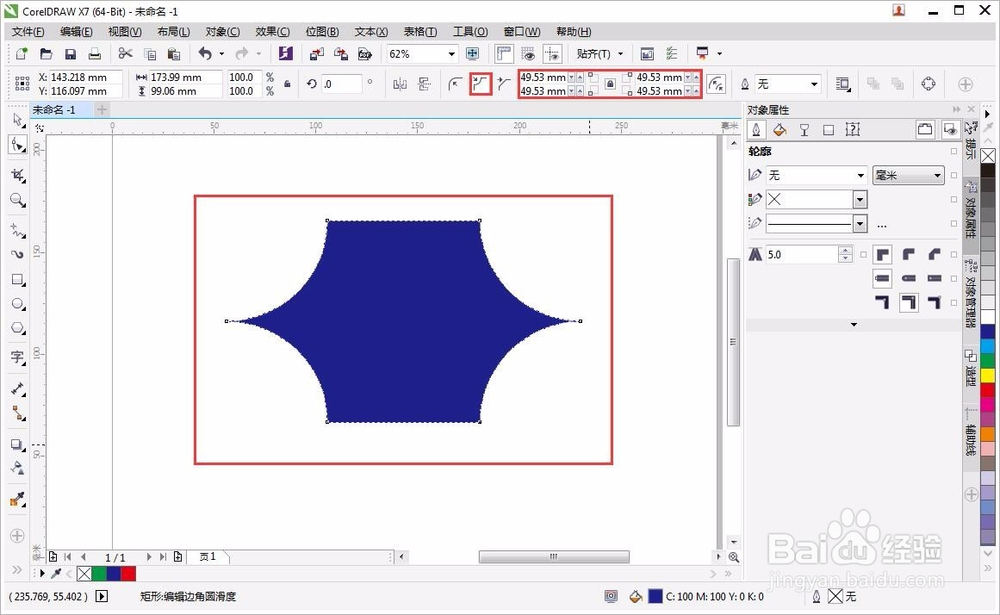
4、选择“扇形角”,矩形的四角是不是变成另一种样子了!

CorelDRAW入门级教程——形状工具的使用

5、选择“到菱角”,样子又会跟着改变。

CorelDRAW入门级教程——形状工具的使用

6、现在我们选中该图形,点击鼠标右键,点击“转化为曲线”。

CorelDRAW入门级教程——形状工具的使用

7、现在,我们可以看到该图像的每一个角上都有一个小小的矩形小节点。

CorelDRAW入门级教程——形状工具的使用

8、拖动小节点,就可以改变图像的形状哦!

CorelDRAW入门级教程——形状工具的使用

  • cdr绘制燃烧蚊香图形方法
  • 怎么用PS制作手绘黑白水墨插画效果
  • 用coreldraw怎么做中国银行标志
  • coreldraw中交互式调和工具怎么用?
  • 如何给图片添加绘画涂抹和点状化效果
  • 热门搜索
    江西三清山旅游攻略 香港旅游全攻略 德国旅游必去的地方 旅游计划方案 嘉兴旅游网 湘西旅游网 广州市旅游景点 五一旅游线路 河北省旅游景点大全 天津旅游路线