word2013文档如何加密,让你的文档更加安全

 时间:2026-02-16 09:39:33

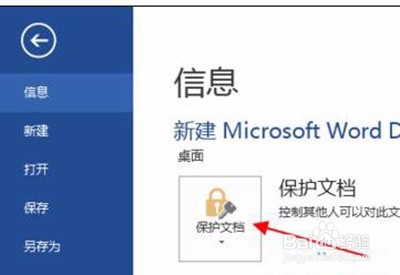
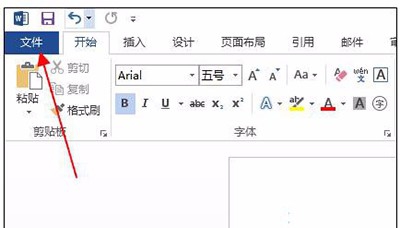
1、打开需要的加密的word文档,点击左上角的文件按钮。
word2013文档如何加密,让你的文档更加安全

2、在新出现的页面中点击保护文档按钮

word2013文档如何加密,让你的文档更加安全

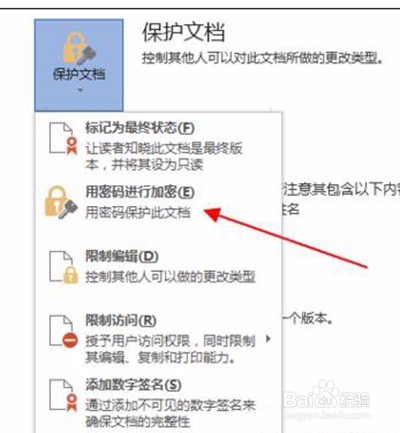
3、出现弹出菜单,在菜单中找到用密码进行加密并点击

word2013文档如何加密,让你的文档更加安全

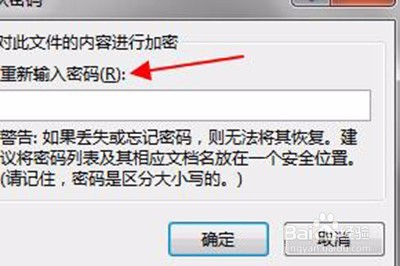
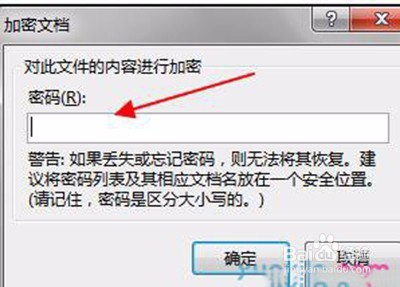
4、输入进行加密的密码,然后点击确定按钮。这个密码用于在加密完成后需要打开文档时输入,如果不知道这个密码就无法打开该加密的文档
word2013文档如何加密,让你的文档更加安全

5、再次输入密码进行确认,两次密码需要一致。

word2013文档如何加密,让你的文档更加安全

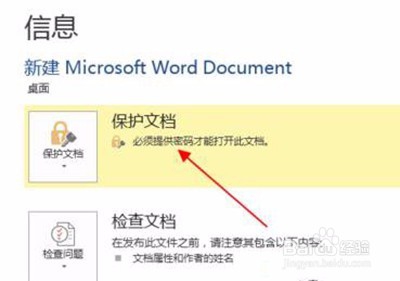
6、文档即可加密成功。成功后系统显示保护文档,必须提供密码才能打开此文档

word2013文档如何加密,让你的文档更加安全

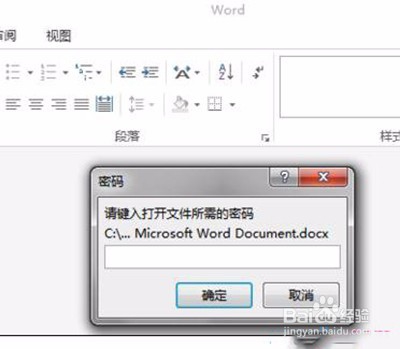
7、保存文档后退出,再次打开文档时就需要输入密码才能够打开和查看了

word2013文档如何加密,让你的文档更加安全

8、密码输入后点击确定按钮,文档的内容会自动显示

word2013文档如何加密,让你的文档更加安全

  • word2013如何加密
  • 如何给Word2013文档加密?
  • Word2013中文档加密的两种方法介绍
  • Word2013如何给文档编码
  • word2013文档如何找到页面设置功能
  • 热门搜索
    江苏扬州旅游 龙门铁泉旅游度假区 蒙特利尔旅游 开平旅游景点大全 去海南旅游攻略 浙江磐安旅游 巴厘岛跟团旅游攻略 高密旅游 旅游海报设计 去韩国旅游签证怎么办