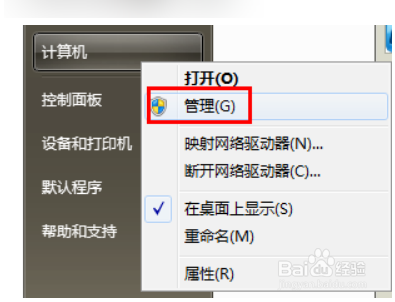
1、点击右键——再点击”管理“
2、点击”进入磁盘管理“
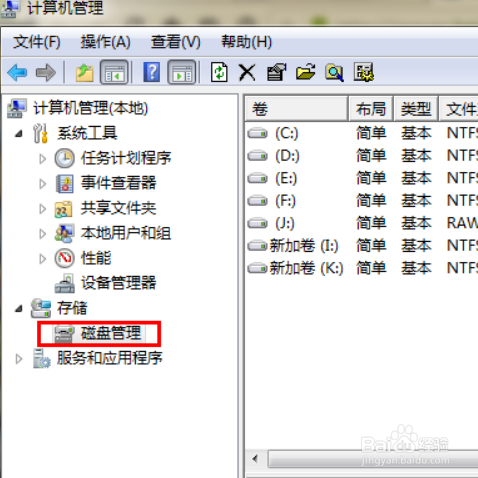
3、找到有空间的磁盘(我压缩的是E盘)点击E盘,会出现一个对话框点击“压缩”

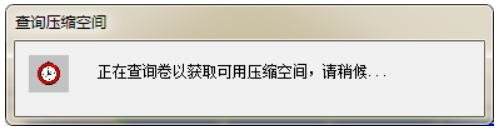
4、电脑会自动检测压缩空间,慢慢等待
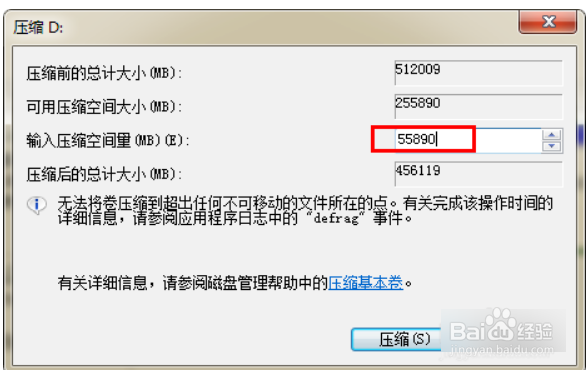
5、在可输出压缩空间填入压缩的大小(是以MB计算的1GB=1024MB)然后点击”压缩“
6、就分出可压缩的空间

7、再点击需要扩大空间的磁盘点击“扩展卷”
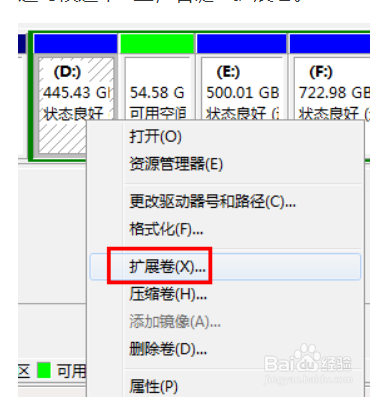
8、然后就是进入向导点击“下一步“

9、下一步

10、下一步
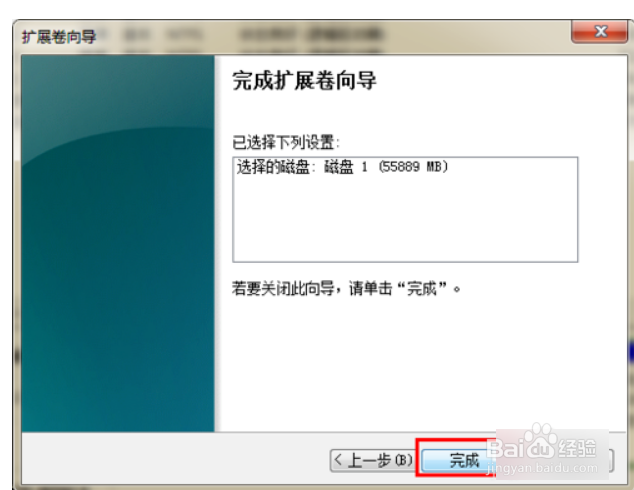
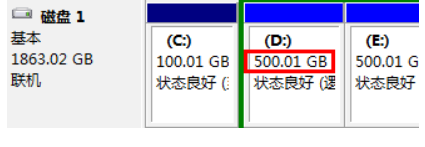
11、就完成了
时间:2026-05-13 08:13:58
1、点击右键——再点击”管理“
2、点击”进入磁盘管理“
3、找到有空间的磁盘(我压缩的是E盘)点击E盘,会出现一个对话框点击“压缩”
4、电脑会自动检测压缩空间,慢慢等待
5、在可输出压缩空间填入压缩的大小(是以MB计算的1GB=1024MB)然后点击”压缩“
6、就分出可压缩的空间
7、再点击需要扩大空间的磁盘点击“扩展卷”
8、然后就是进入向导点击“下一步“
9、下一步
10、下一步
11、就完成了
