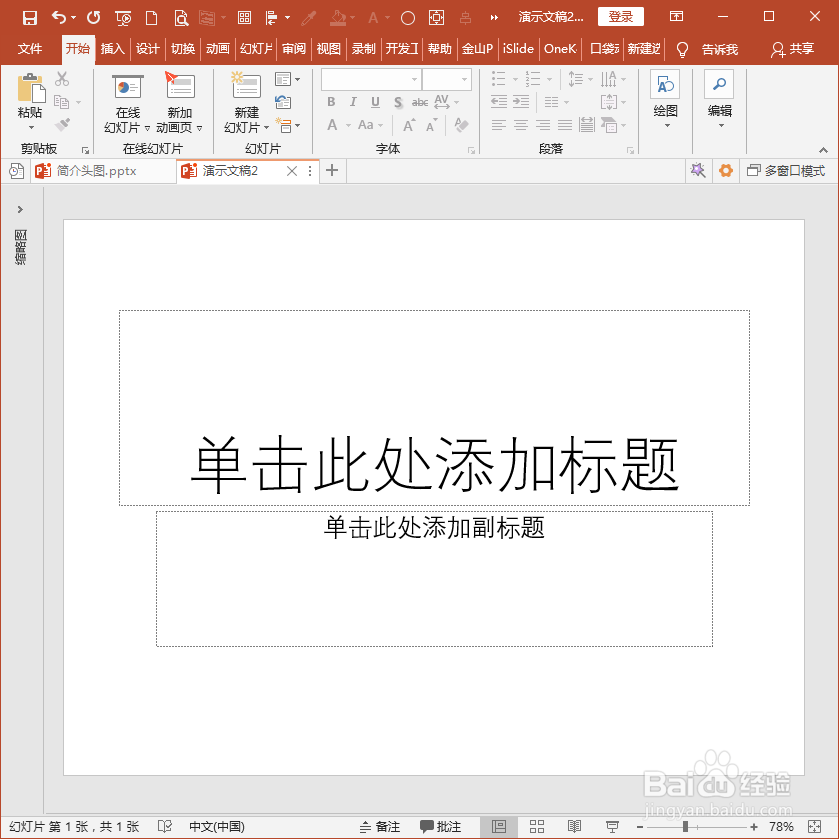
1、打开PPT,建立空白演示文稿。
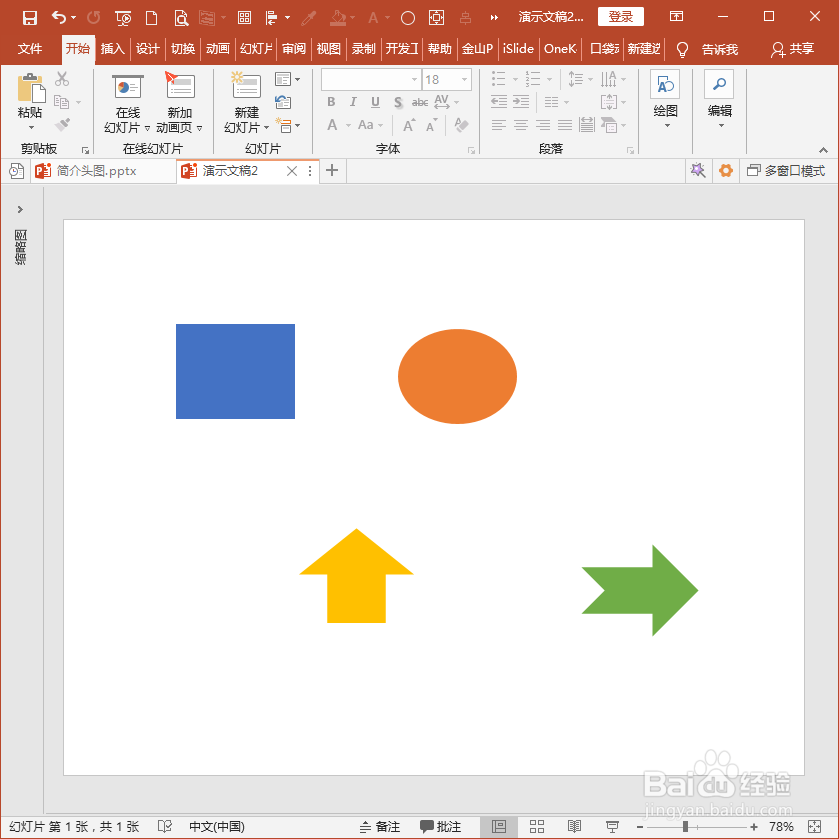
2、在幻灯片中插入多个元素。
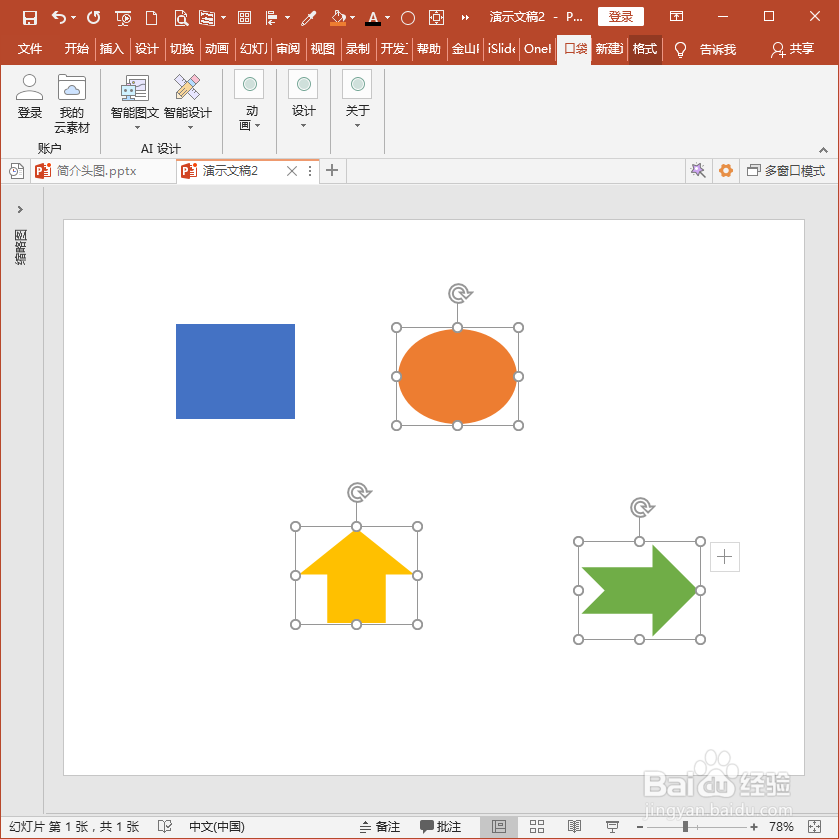
3、选中其中一个元素,然后点击口袋动画PA选项卡下设计组中选择清除下的反向选择。

4、则可以看到,原本选中的元素被取消了选择,未被选择的元素反而全部实现了选择。
5、点击反向选择下方的页面清除。
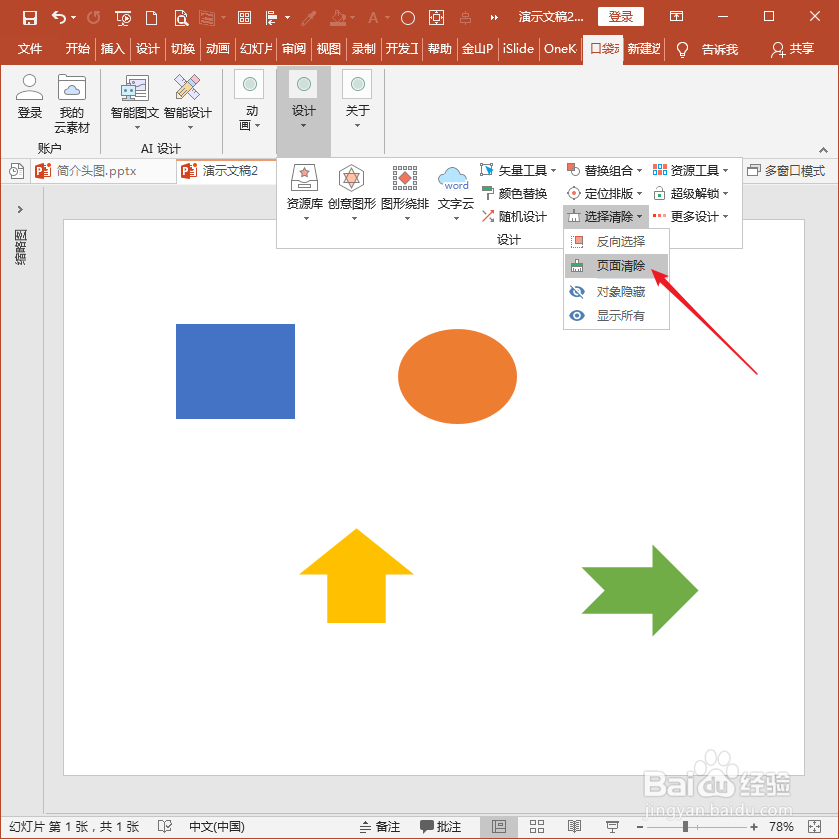
6、则幻灯片中的全部元素都被删除了。

7、选中其中一个元素。

8、点击页面清除下方的对象隐藏。
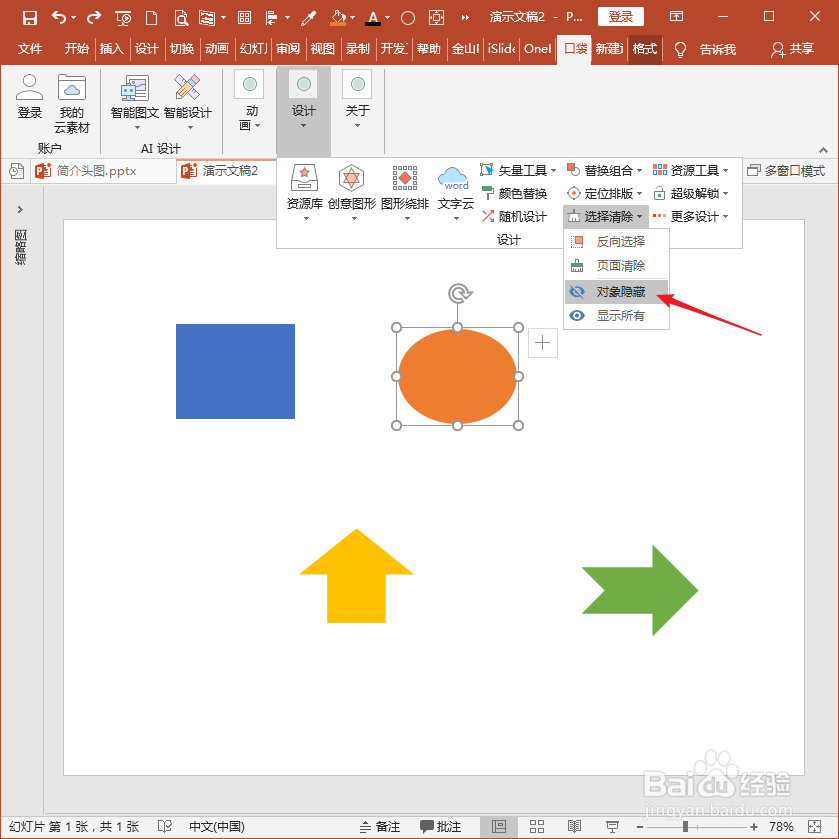
9、则刚才选中的形状就被隐藏了。注意,是隐藏,并非删除。

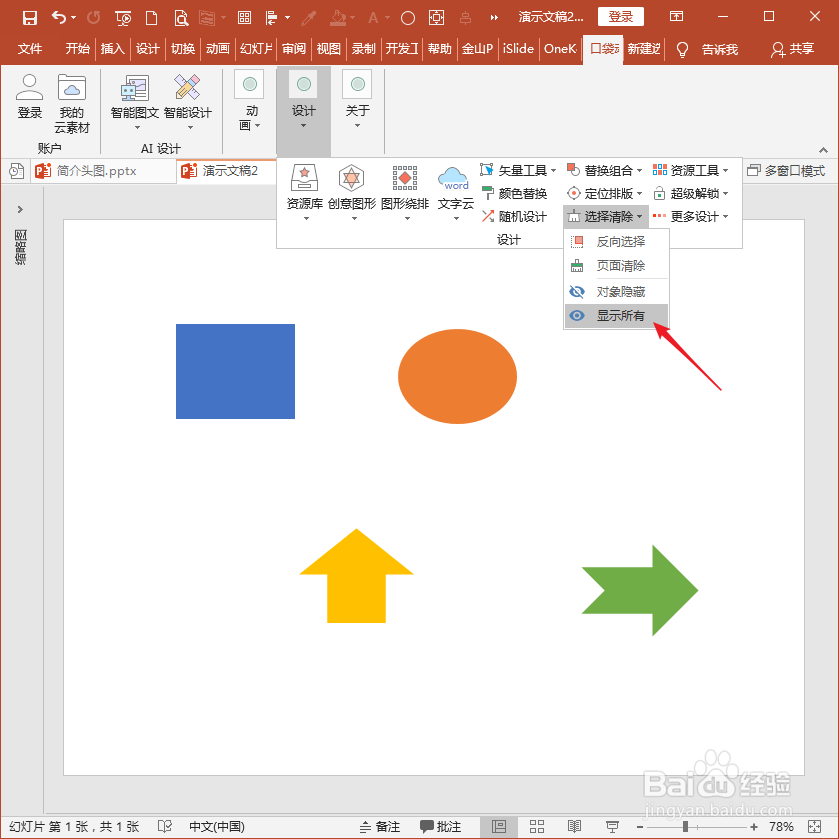
10、而点击对象隐藏下方的显示所有,则又会显示出被隐藏了的元素。
时间:2026-04-22 00:54:20
1、打开PPT,建立空白演示文稿。
2、在幻灯片中插入多个元素。
3、选中其中一个元素,然后点击口袋动画PA选项卡下设计组中选择清除下的反向选择。
4、则可以看到,原本选中的元素被取消了选择,未被选择的元素反而全部实现了选择。
5、点击反向选择下方的页面清除。
6、则幻灯片中的全部元素都被删除了。
7、选中其中一个元素。
8、点击页面清除下方的对象隐藏。
9、则刚才选中的形状就被隐藏了。注意,是隐藏,并非删除。
10、而点击对象隐藏下方的显示所有,则又会显示出被隐藏了的元素。
