Excel 2019如何用蓝色数据条显示成绩

 时间:2024-10-14 00:08:26

1、新建一个空白的工作簿

Excel 2019如何用蓝色数据条显示成绩

2、首先,打开需要处理的数据工作表

Excel 2019如何用蓝色数据条显示成绩

3、其次,选中E3:E15单元格区域

Excel 2019如何用蓝色数据条显示成绩

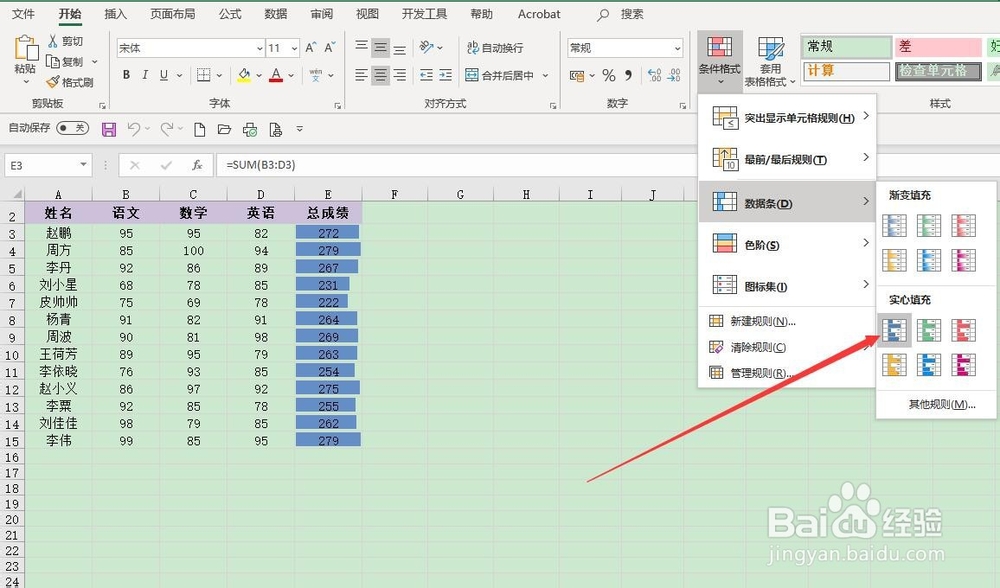
4、再次,点击菜单栏中的“样式”里的“条件格式”,选择“数据条”,在“数据条”里选择“实心填充”里的“蓝色数据条”
Excel 2019如何用蓝色数据条显示成绩

5、最后,回到工作表中,可以看到成绩单里的总成绩以蓝色数据条的形式展现在用户的面前,非常清晰的显示出了成绩的大致分布

Excel 2019如何用蓝色数据条显示成绩
  • Excel中如何用分类汇总统计商品的销售总量
  • excel表格如何在新的工作表中建立透视表
  • excel高级筛选怎么用
  • rank函数怎么用
  • 如何设置条件格式
  • 热门搜索
    兴城旅游景点 去云南旅游多少钱 深圳到香港旅游 张家界旅游公司 邢台旅游局 大连旅游职业中专 河北承德旅游景点 大理双廊旅游攻略 湖北省旅游局电话 中国互助旅游网