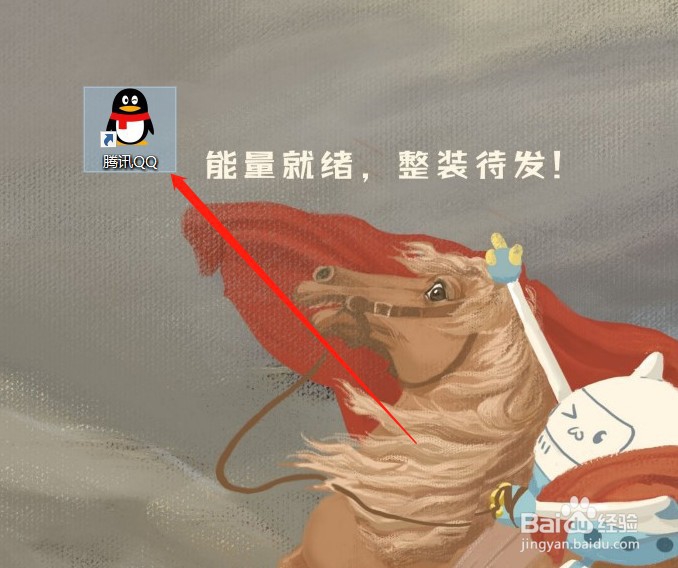
1、首先,打开登录电脑上面的QQ,如图所示。
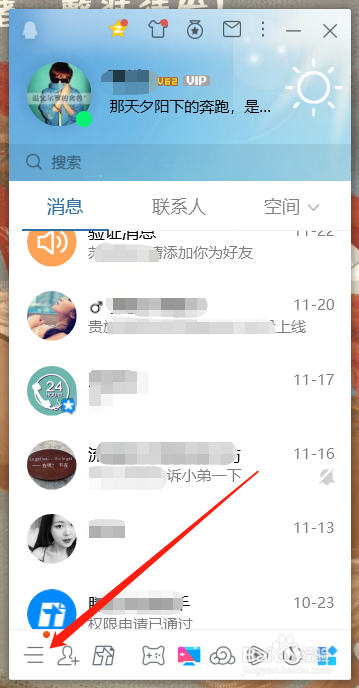
2、进入电脑版QQ主面板之后,点击左下角的“三条线”按钮,如图所示。
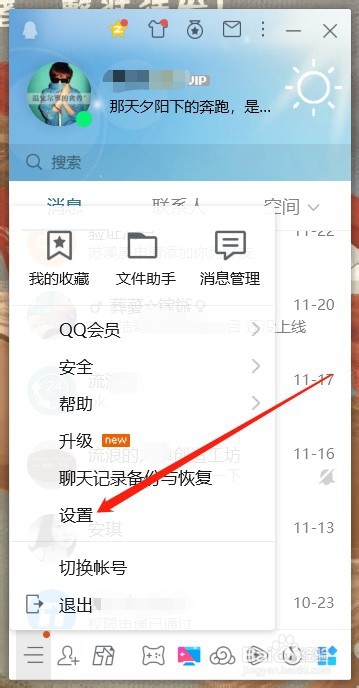
3、然后选择弹出菜单中的“设置”,进入QQ系统设置,如图所示。
4、进入QQ的系统设置之后,选择左侧菜单中的“会话窗口”,如图所示。
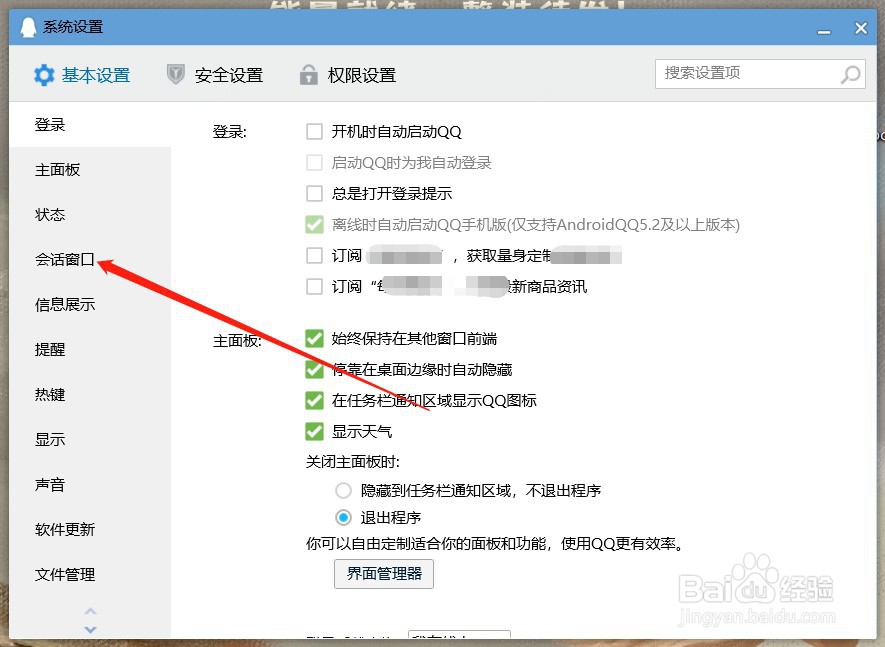
5、进入会话窗口设置之后,可以看到“允许接收窗口抖动”是勾选的,所以QQ会接收到好友发的窗口抖动,如图所示。
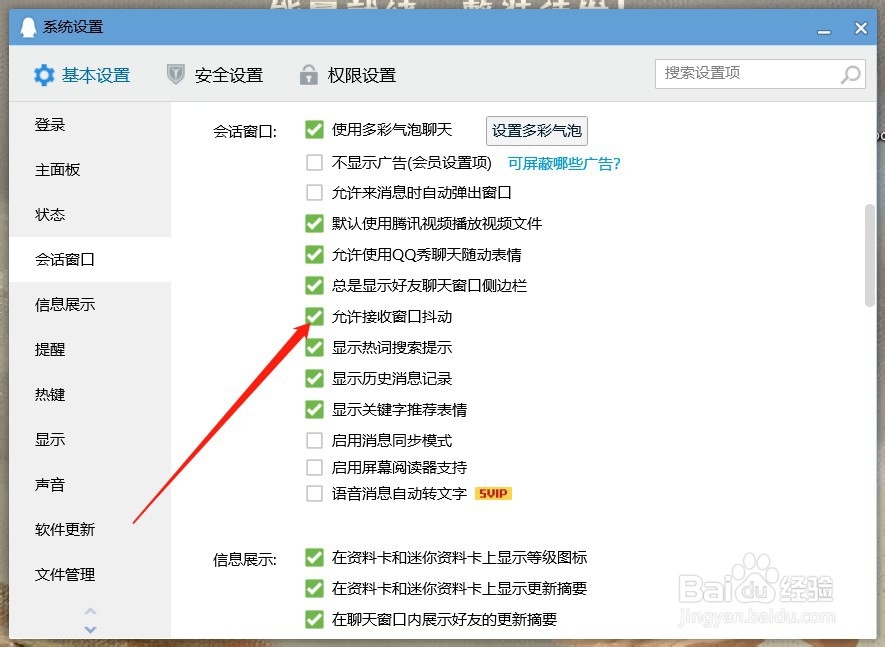
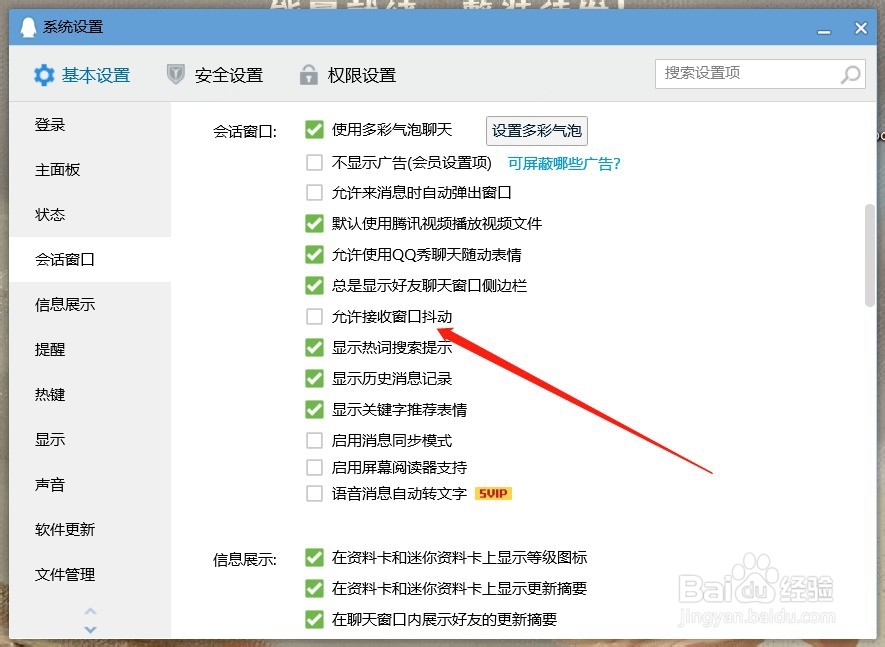
6、此时,只要把“允许接收窗口抖动”前面的勾选去掉就可以了,如图所示。
7、以上就是电脑版QQ怎么不接收窗口抖动的方法介绍,希望可以帮到大家。
1、电脑版QQ怎么不接收窗口抖动
1、首先,打开登录电脑上面的QQ。
2、进入电脑版QQ主面板之后,点击左下角的“三条线”按钮。
3、然后选择弹出菜单中的“设置”,进入QQ系统设置,选择左侧菜单中的“会话窗口”。
4、把“允许接收窗口抖动”前面的勾选去掉就可以了。
