1、打开百度,输入wireshark,点击百度一下,点击查询出的第一条wireshark官网网站

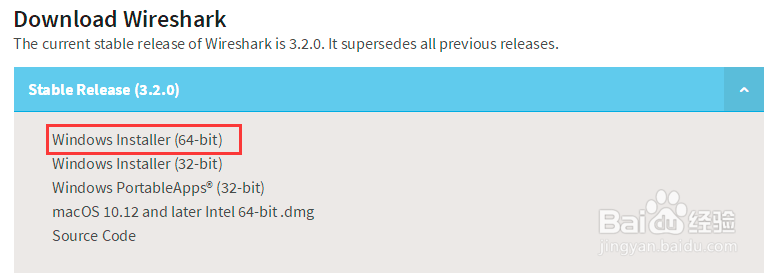
2、进入官网后,点击Windows Installer(64bit)下载windows安装包
3、下载成功后,双击wireshark安装包

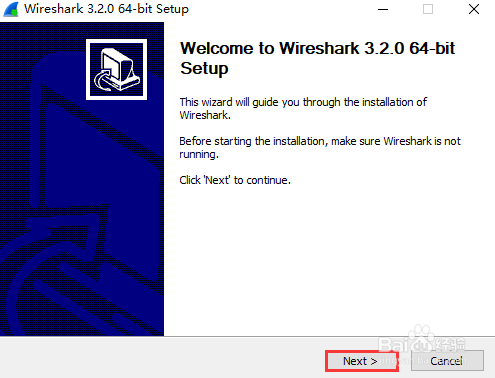
4、弹出wireshark的安装向导,点击Next按钮
5、界面跳转后,点击I Agree按钮

6、选择安装组件,点击Next按钮

7、进入创建快捷菜单界面,点击Next按钮

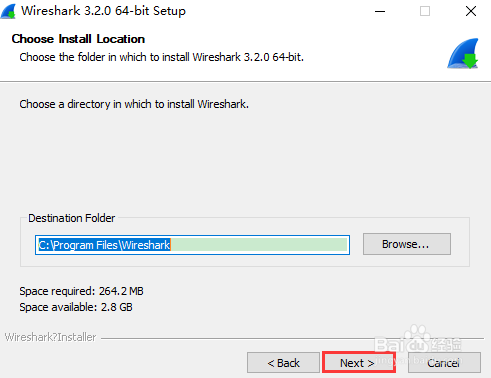
8、选择安装路径,点击Next开始安装
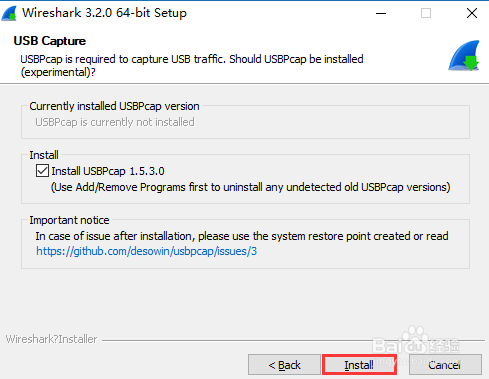
9、进入安装界面,点击Install开始安装
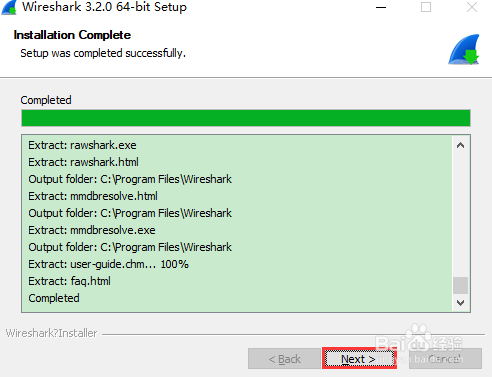
10、文件安装结束,点击Next按钮
11、点击Finish关闭安装向导。到此在win10上下载安装wireshark的方法就介绍完了。

1、打开百度,输入wireshark,点击百度一下,点击查询出的第一条wireshark官网网站
2、进入官网后,点击Windows Installer(64bit)下载windows安装包
3、下载成功后,双击wireshark安装包
4、弹出wireshark的安装向导,点击Next按钮
5、界面跳转后,点击I Agree按钮
6、选择安装组件,点击Next按钮
7、进入创建快捷菜单界面,点击Next按钮
8、选择安装路径,点击Next开始安装
9、进入安装界面,点击Install开始安装
10、文件安装结束,点击Next按钮
11、点击Finish关闭安装向导。到此在win10上下载安装wireshark的方法就介绍完了。
