Excel数据表如何插入散点图

 时间:2026-02-12 04:37:38

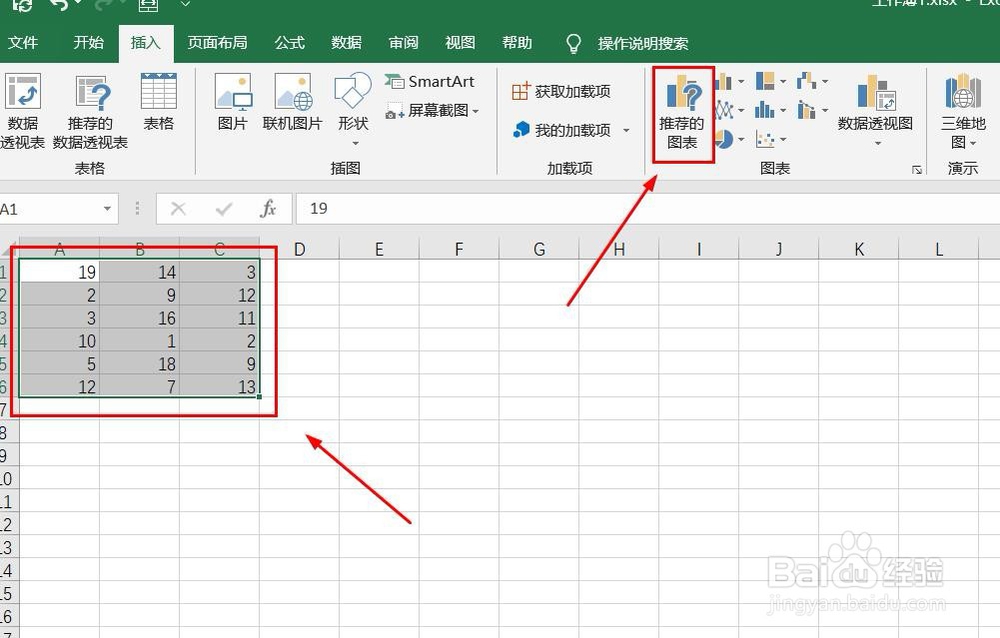
1、打开Excel数据表。

Excel数据表如何插入散点图

2、点击“插入”菜单。

Excel数据表如何插入散点图

3、选中数据,点击“推荐的图表”菜单。

Excel数据表如何插入散点图

4、点击“所有的图表”,点击“XY散点图”,点击“散点图”,然后点击“确定”。

Excel数据表如何插入散点图

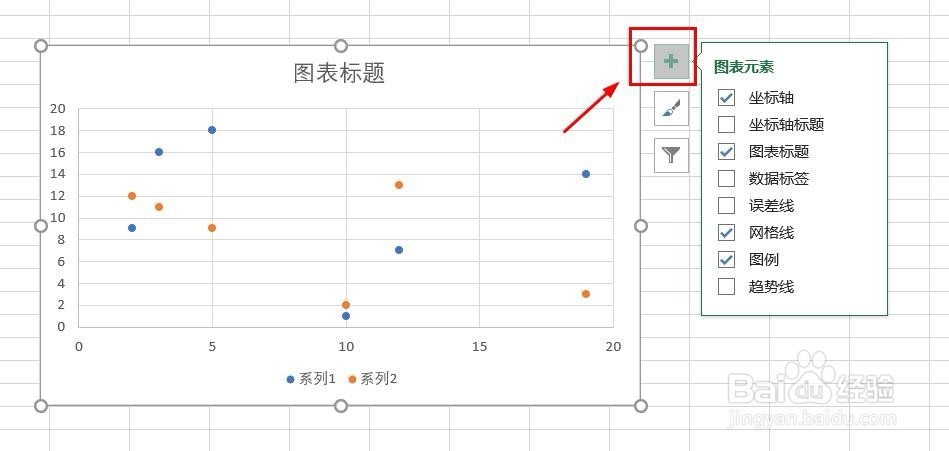
5、散点图插入成功。

Excel数据表如何插入散点图

6、点击右侧“+”号图标,可添加“图表元素”。

Excel数据表如何插入散点图

7、点击“毛刷”图标,可更改“图表样式”。

Excel数据表如何插入散点图

8、点击“漏斗”图标,可进行图表参数筛选。

Excel数据表如何插入散点图

1、1、打开Excel数据表。

2、点击“插入”菜单。

3、点击“推荐的图表”菜单。

4、点击“所有的图表”,点击“XY散点图”,点击“散点图”,然后点击“确定”。

5、散点图插入成功。

6、点击右侧“+”号图标,可添加“图表元素”。
7、点击“毛刷”图标,可更改“图表样式”。

8、点击“漏斗”图标,可进行图表参数筛选。

  • Excel中如何插入散点图
  • WPS表格如何计算协方差
  • 如何在Excel中画1个值的图
  • excel怎么在柱状图里面添加平均值参考线折线图
  • 如何用Minitab17进行综合自回归移动平均预测
  • 热门搜索
    宁波旅游景点推荐 杭州普陀山旅游 山东日照旅游 大同旅游网 云南西双版纳旅游攻略 艺龙旅游指南 江苏连云港旅游景点 最好的旅游胜地 湖北旅游景点地图 沈阳旅游网