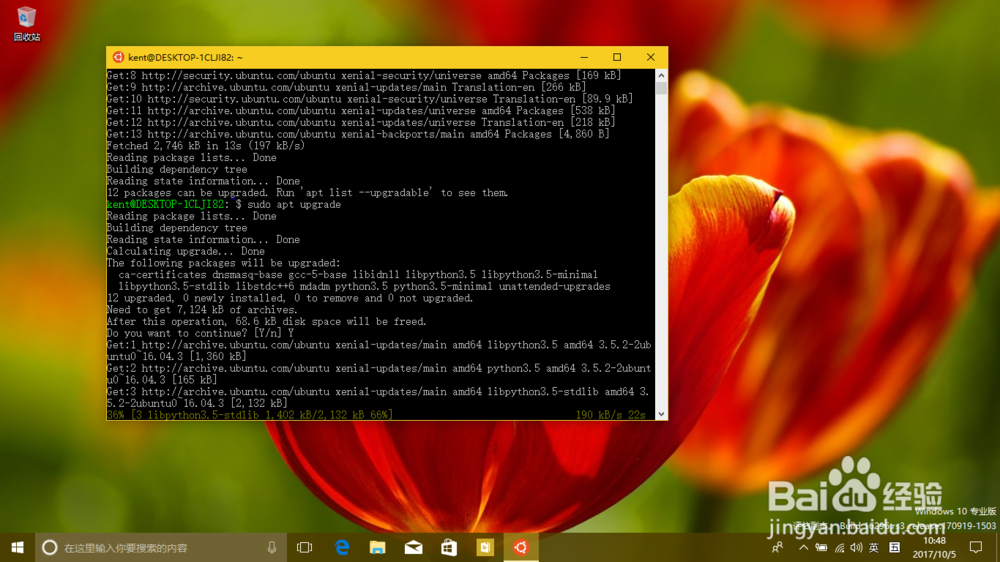
1、在 Windows 10 启动 Ubuntu 子系统,执行:
$ sudo apt update
$ sudo apt upgrade
更新整个子系统,根据网速,花费几到十几分钟的时间。
如果最近刚执行了上述更新命令,则不用再执行了。执行这个目的是确保下面的安装命令能够顺利完成。
2、然后,执行:
$ sudo apt install imagemagick
安装 ImageMagick 套件。

1、比如,在 Windows 的一个文件夹里,有一堆屏幕截图,它们的尺寸是 1366x768。

2、在 Ubuntu 子系统里,转到要修改尺寸的图片所在的文件夹。比如这样:
$ cd /mnt/c/Users/你的用户名/图片文件夹

3、执行:
$ find ./ -name '*.png' -exec convert -sample 25%x25% {} {} \;
这条命令,是先使用 find 命令查找出当前文件夹中所有符合条件的图片来,然后逐个执行 convert 命令(该命令来自前面我们安装的 ImageMagick 软件包),将每个图片的长和宽缩小到原来的1/4。

4、现在,转到刚才放置图片的 Windows 10 文件夹里,再次查看图片信息,可以看到所有图片的尺寸都按 Ubuntu 子系统中的命令缩小了。

