1、打开软件然后将需要批量修改文件名的文件添加到软件内,也可以选中所有的文件直接鼠标按住拖拽到软件内。

2、点击软件上方的“字符替换”功能,输入替换目标以及需要替换的内容,这里我们演示的替换目标是2022,我们需要批量替换成2023,确认以后点击确定。
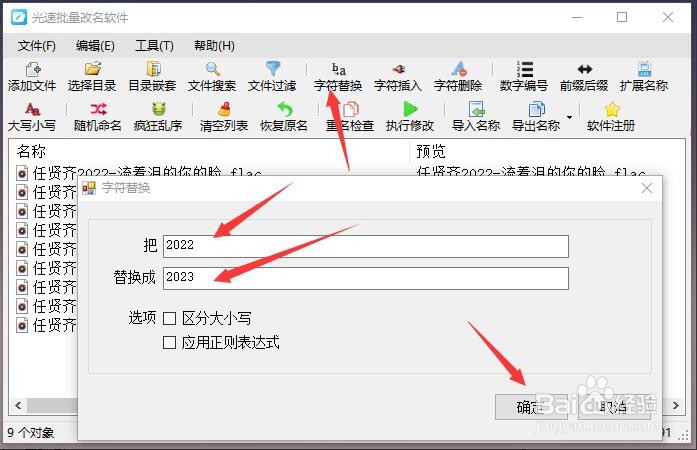
3、左侧是源文件,右侧是替换后的文件预览,确认没有问题后,点击顶部的“执行修改”功能按钮,立马可以批量重命名完成。

4、最后打开文件所在的文件夹就可以看到批量重命名完成的文件了,这里只是修改了文件名中的一部分内容,不管是音乐、图片、文档、还是视频文件,修改方式都是一样的。

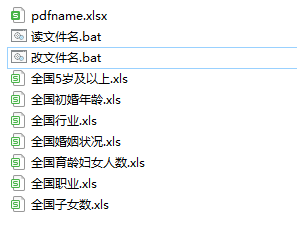
1、把需要读取文件名的文件放在一个文件夹下,鼠标右击-新建记事本,输入批量读取文件名bat命令“dir ** /b>name.xlsx"。
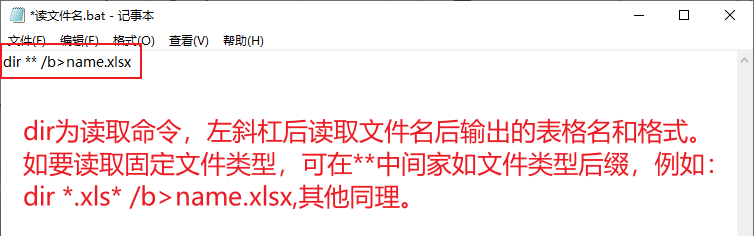
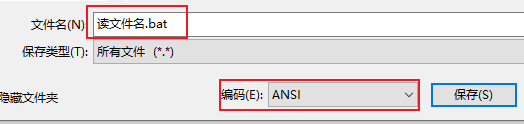
2、接着点击记事本文件菜单-另存为.bat文件,编码选ANSI(为了防止乱码)。
3、如果bat没建成功,在文件夹上方菜单查看勾选文件扩展名,再重复第二步即可。

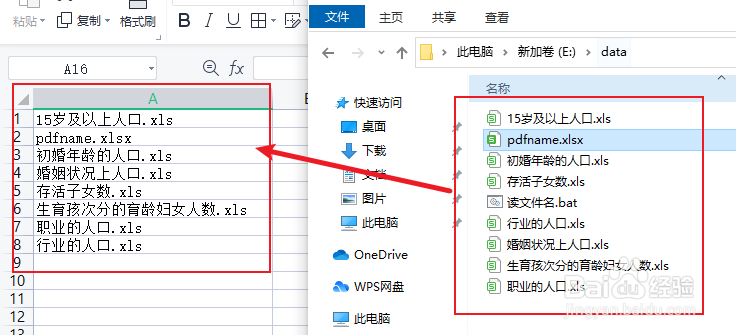
4、双击建好的bat,即读取出文件名。
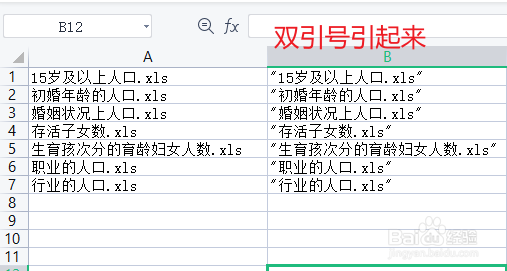
5、给读取的文件名用双引号引起来。(EXCEL字符串加双引号公式是=""""&A1&"""",四个双引号等于一个双引号。如果既要添加双引号也要在字符串后添加内容公式为=""""&A1&"所添加的内容""",也就是在右边顺数第一和第二个双引号中间加入要添加的内容),之后B列复制粘贴为值,删掉A列。
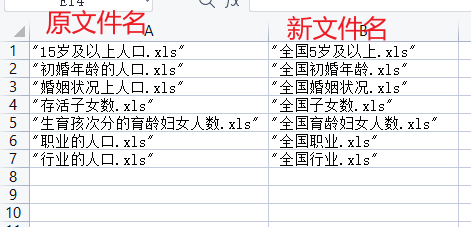
6、在B列输入对应新修改的文件名,并用双引号引起来。
7、在C1单元格输入="ren "&A1&" "&B1,下拉填充。
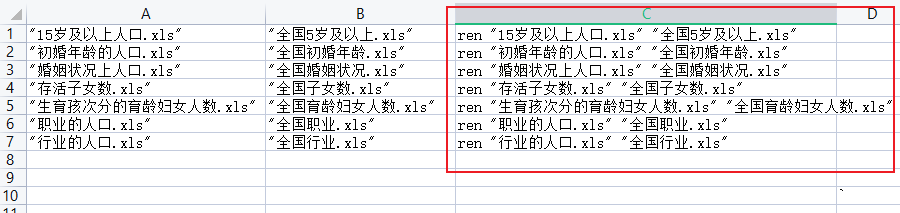
8、复制C列内容到记事本,并另存为bat,记得编码选ANSI,防止乱码。
(ps:bat修改文件名命令是:ren ”原文件名“ ”新文件名“,原文件名和新文件名用英文状态下的双引号引起来,他们中间空一个英文状态下的空格。)
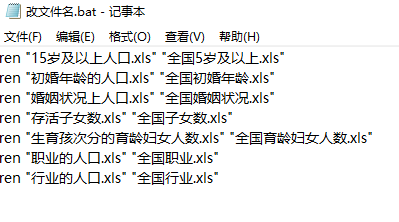
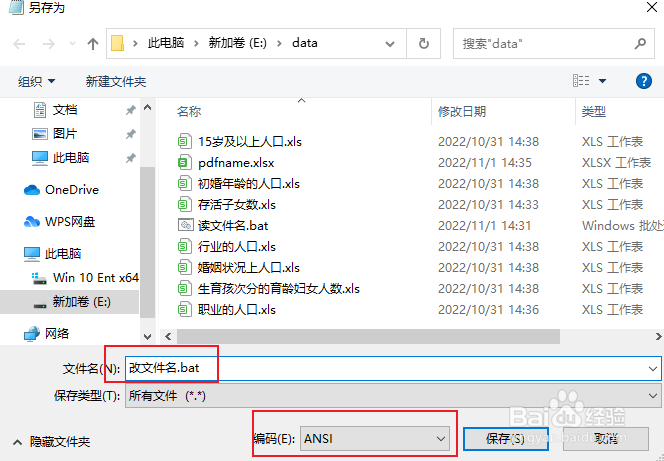
9、之后双击bat即可修改。