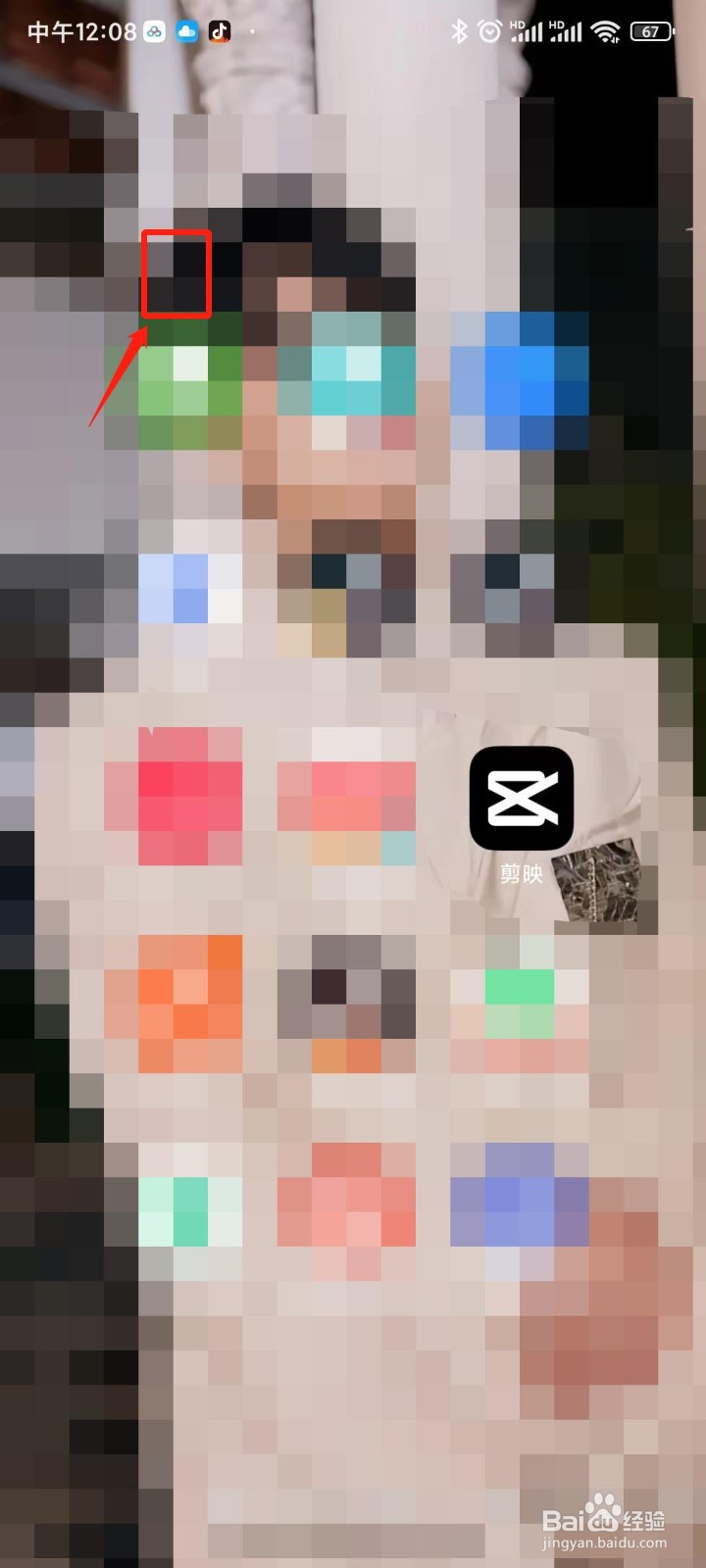
1、点击剪映软件
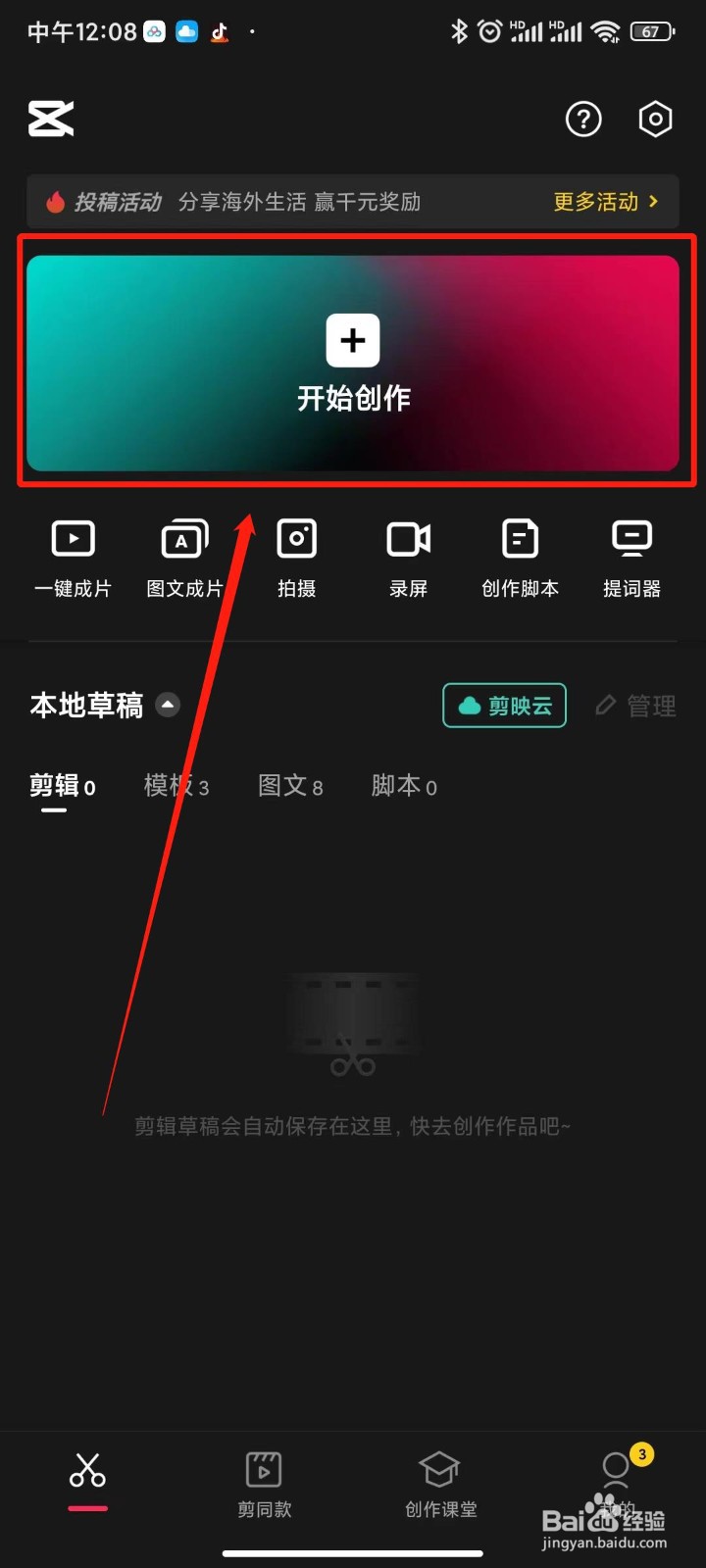
2、点击开始创作
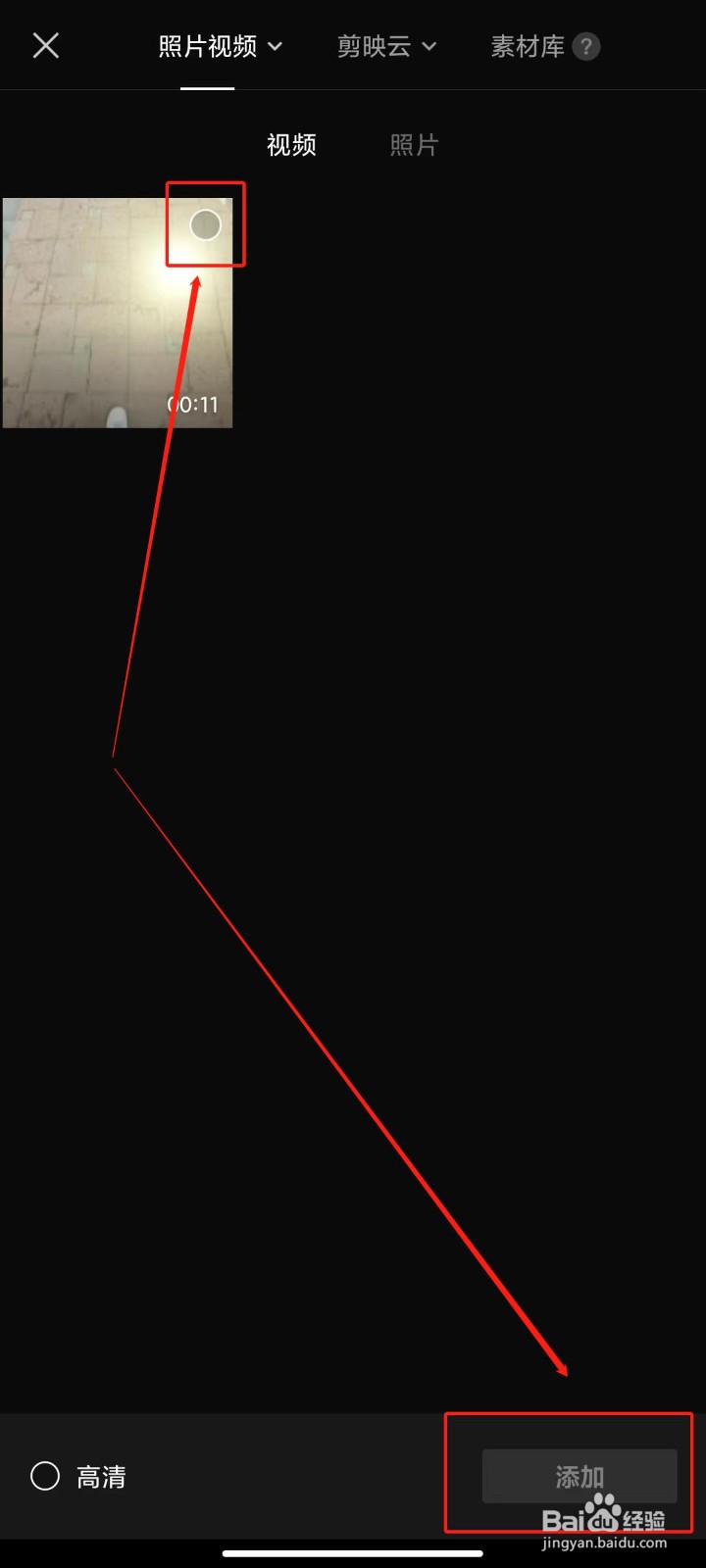
3、选择要剪辑的视频素材,点击右下角的“添加”
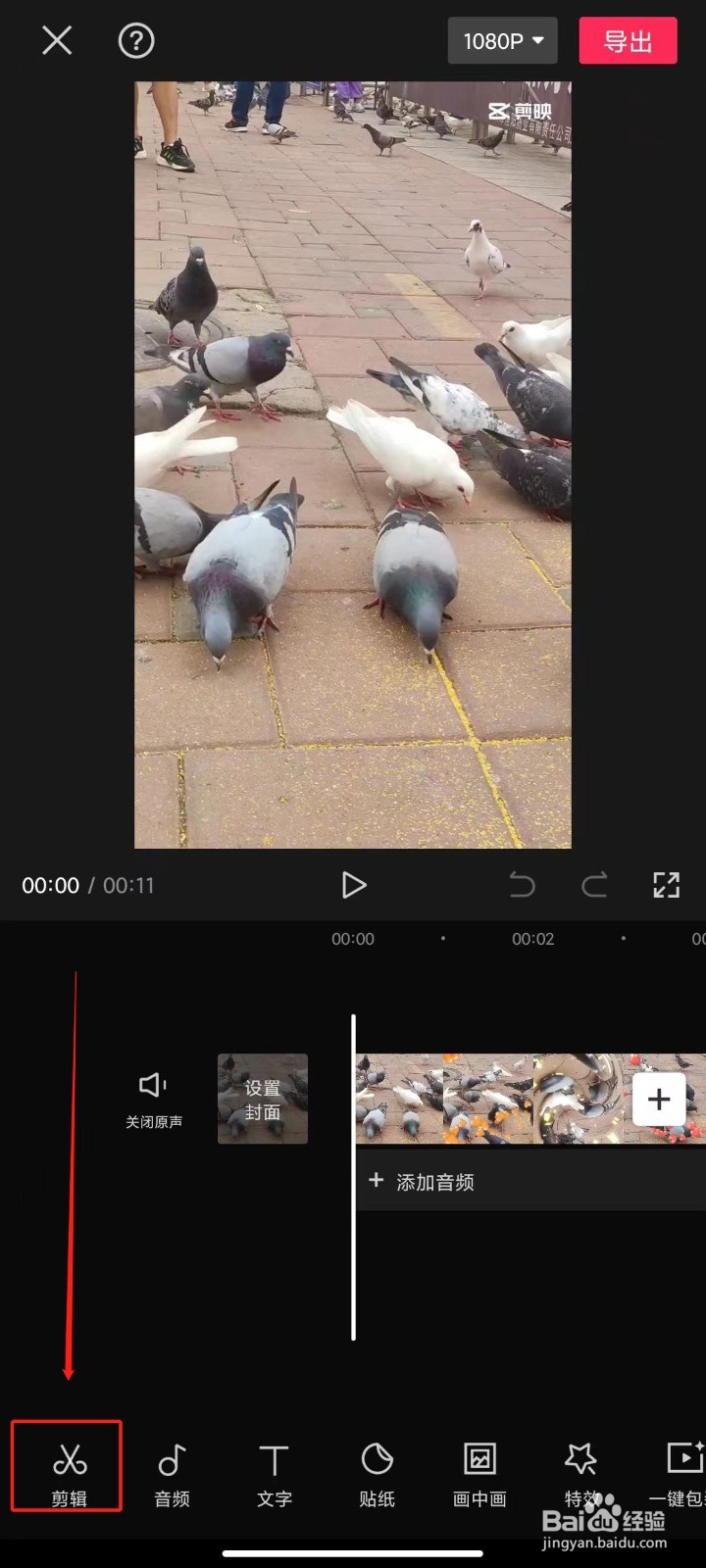
4、点击左下角“剪辑”
5、按住最下面的菜单栏不放手,向左滑动,找到编辑菜单,点击“编辑”

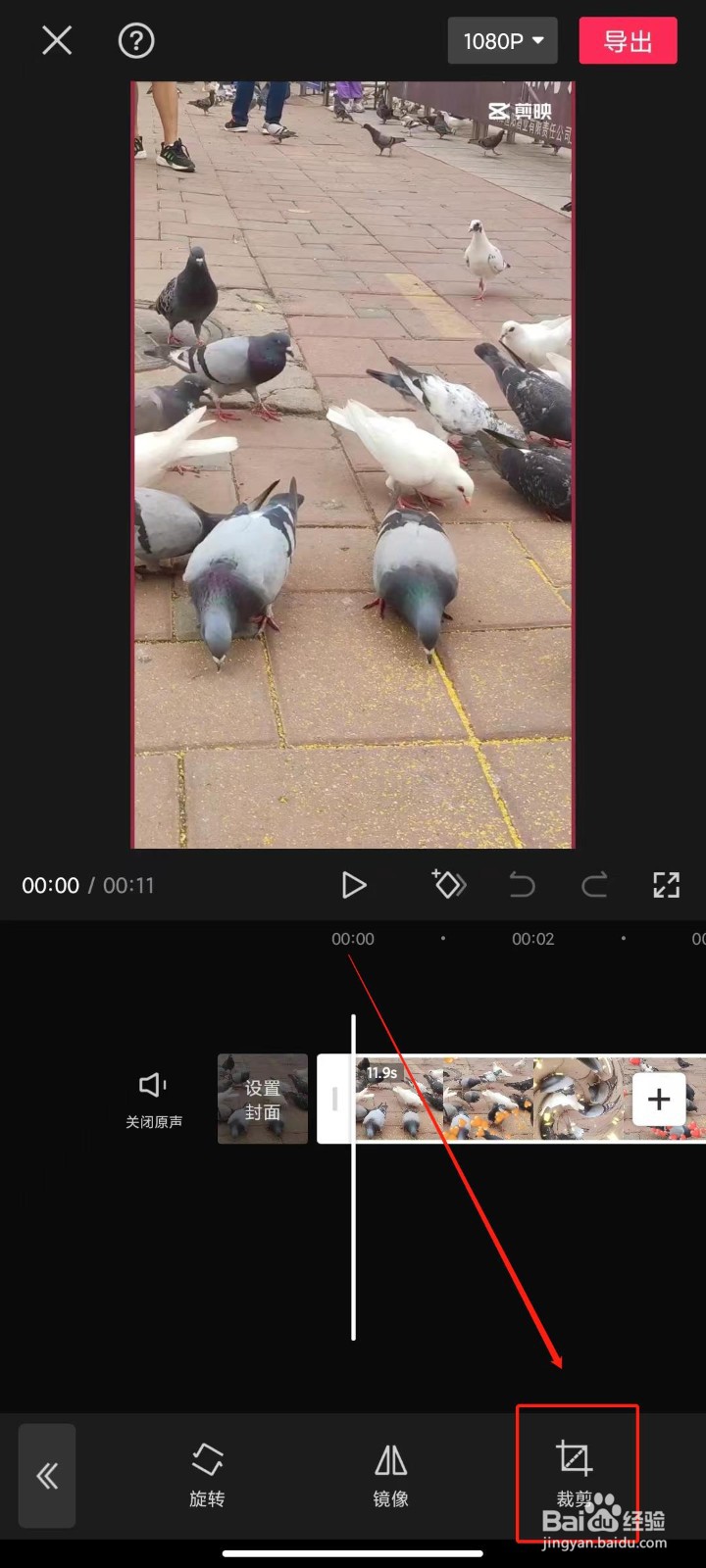
6、点击“裁剪”
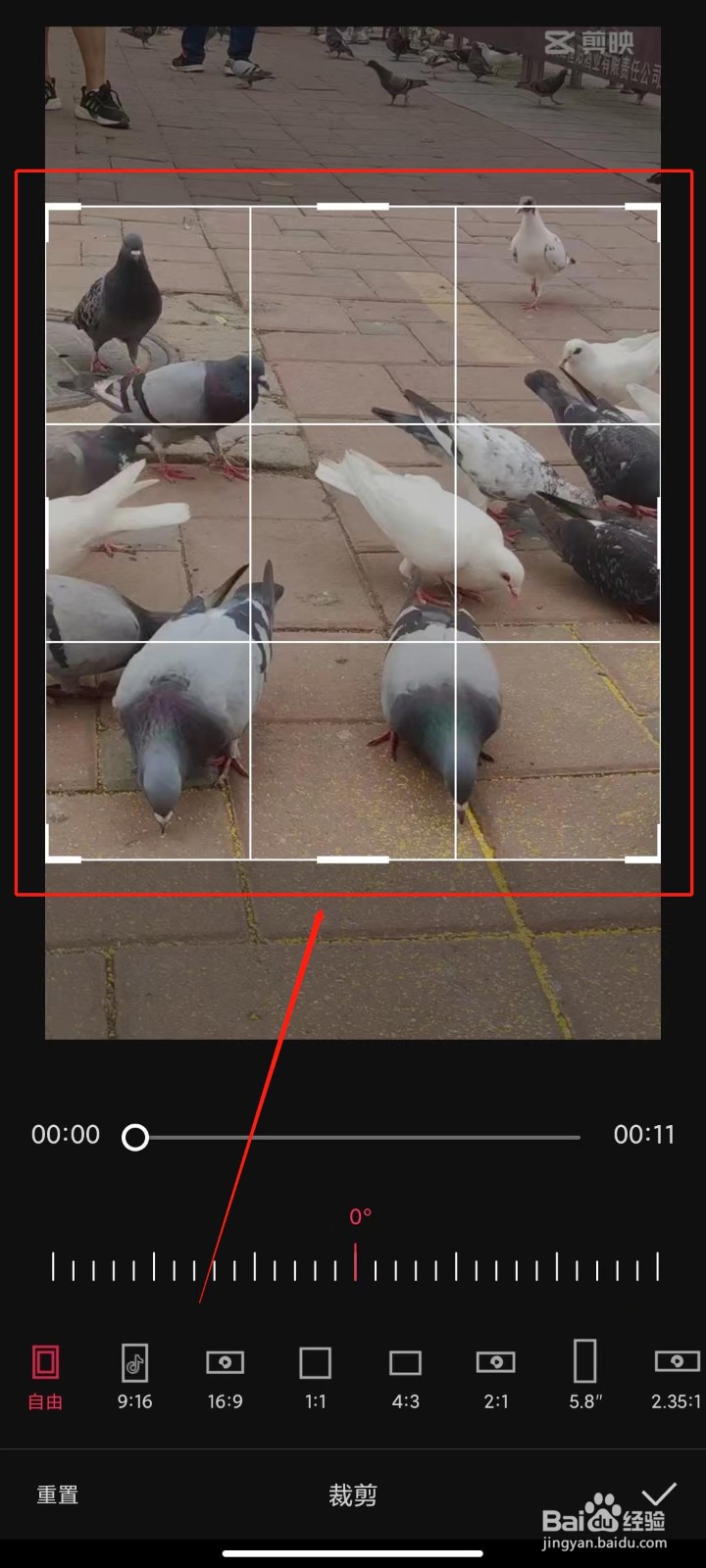
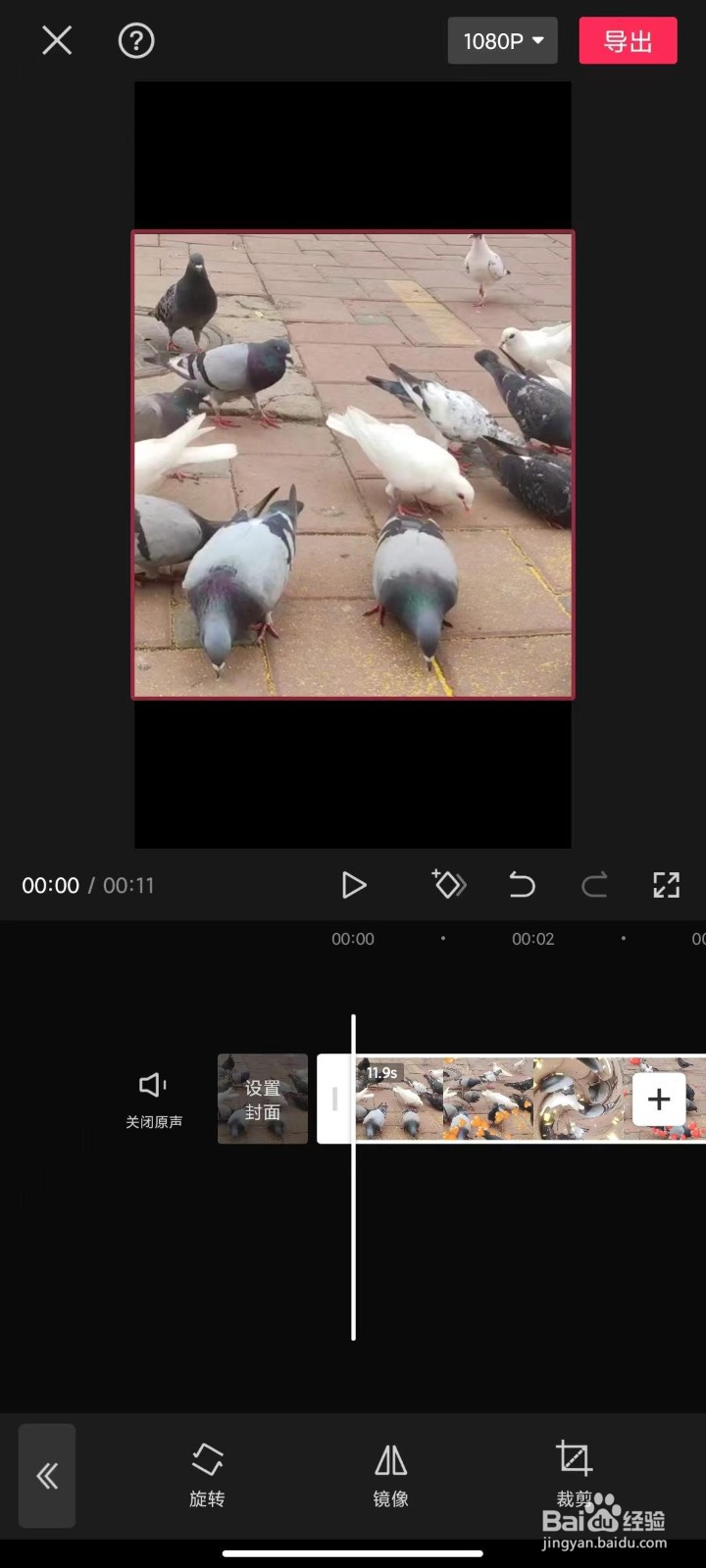
7、红色箭头所指的地方按住不放拖动可以自由调整视频的裁剪尺寸,确认无误后点击右下角的“√”,这样就完成了视频尺寸的自由裁剪。

时间:2026-04-24 09:09:17
1、点击剪映软件
2、点击开始创作
3、选择要剪辑的视频素材,点击右下角的“添加”
4、点击左下角“剪辑”
5、按住最下面的菜单栏不放手,向左滑动,找到编辑菜单,点击“编辑”
6、点击“裁剪”
7、红色箭头所指的地方按住不放拖动可以自由调整视频的裁剪尺寸,确认无误后点击右下角的“√”,这样就完成了视频尺寸的自由裁剪。
