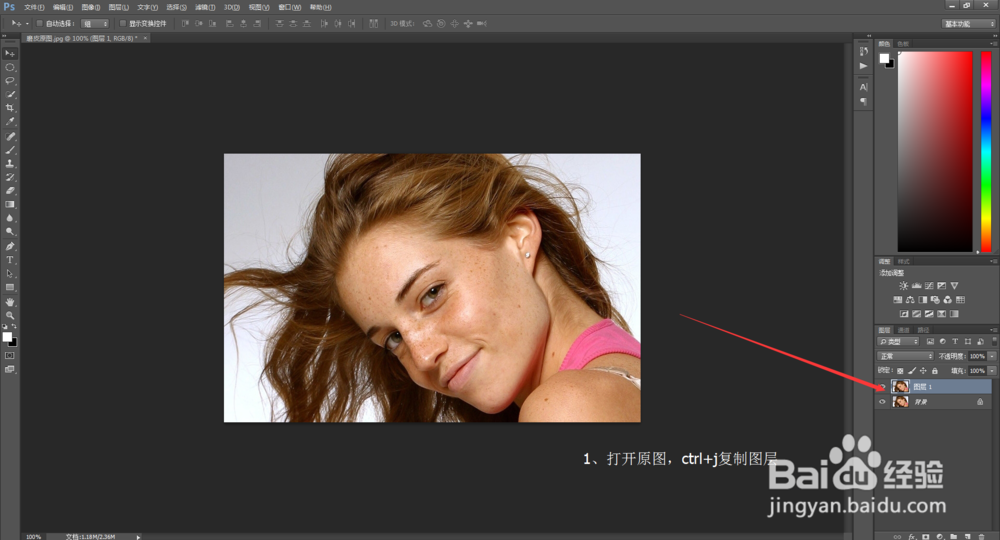
1、打开原图,ctrl+j复制图层
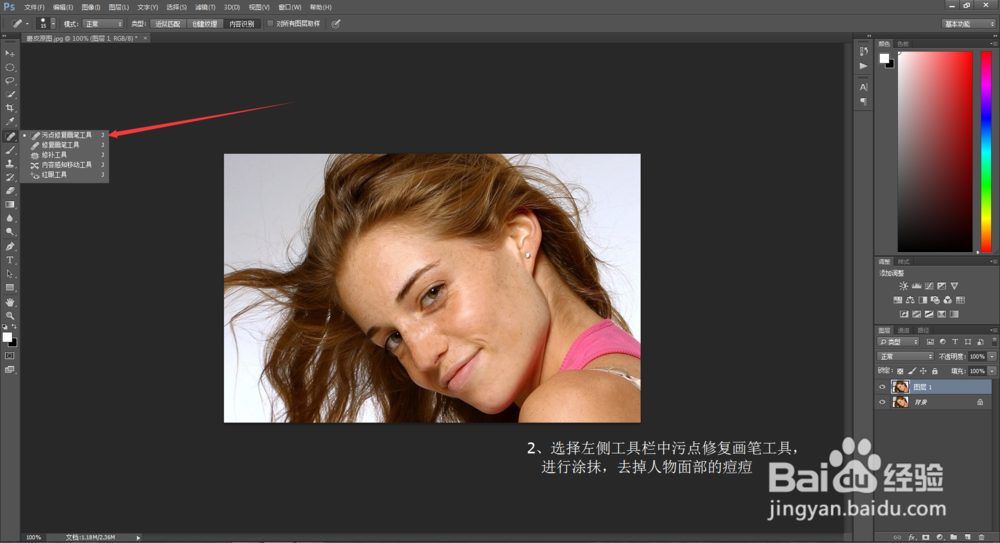
2、选择左侧工具栏污点修复画笔工具,去掉人物面部的痘痘
3、新建图层填充50%灰

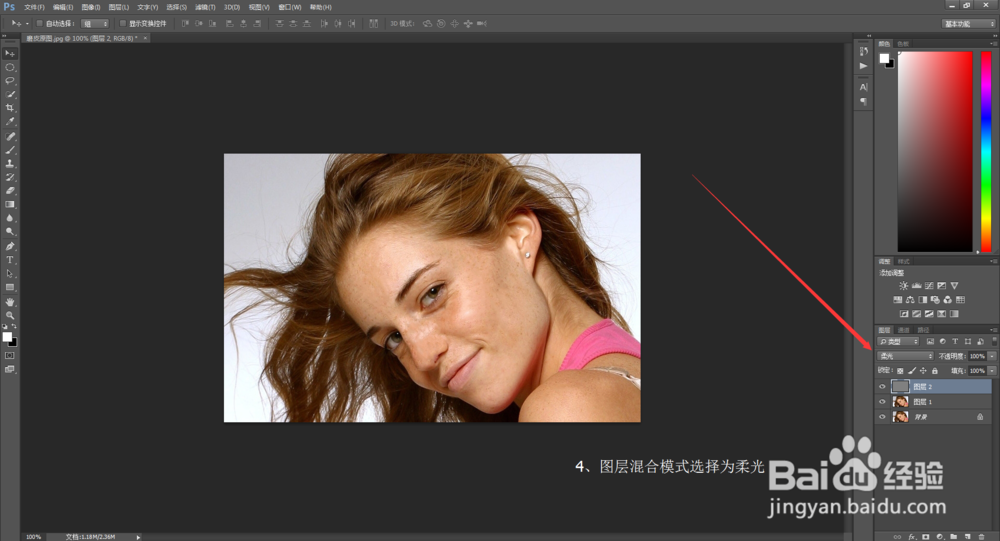
4、填充混合模式为柔光
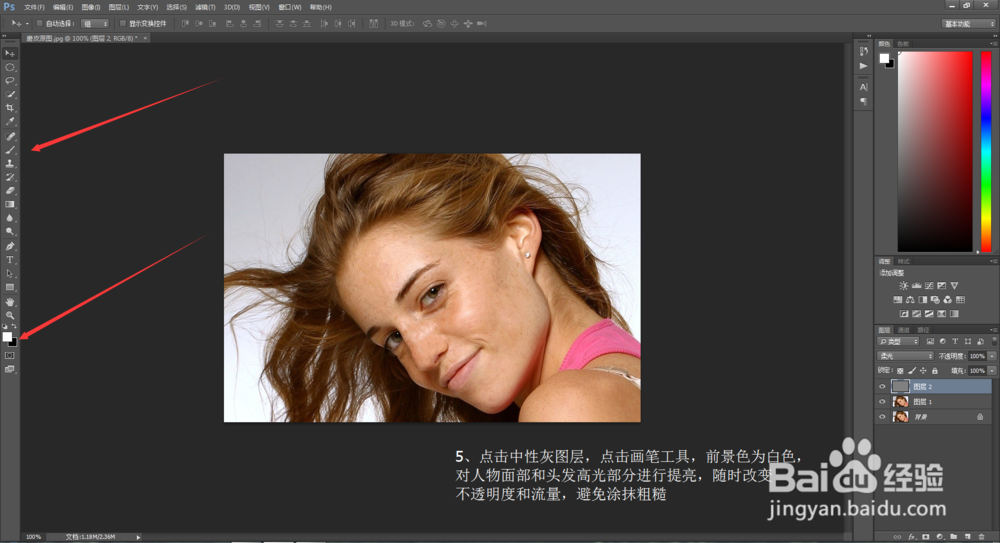
5、点击中性灰图层,点击画笔工具,前景色为白色,对人物面部进行提亮
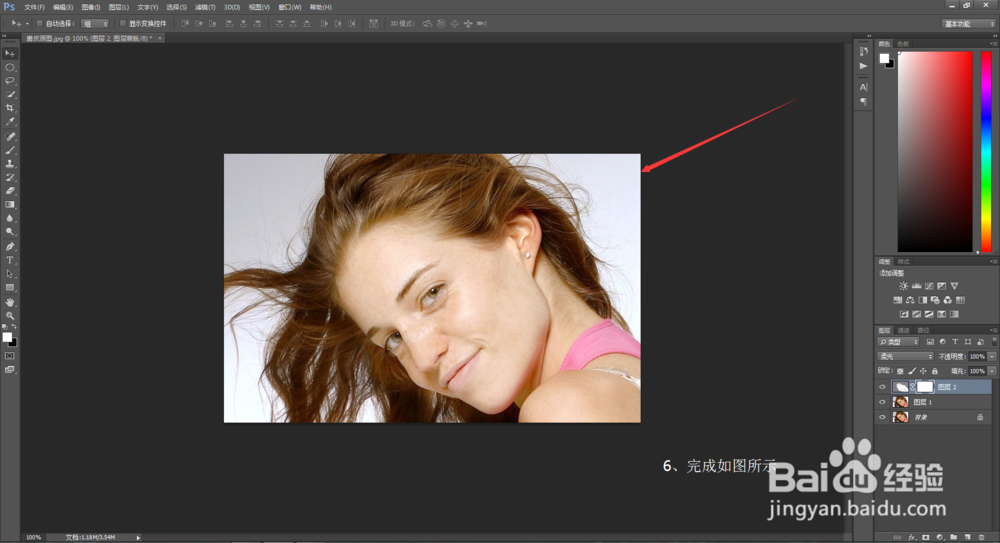
6、完成如图所示
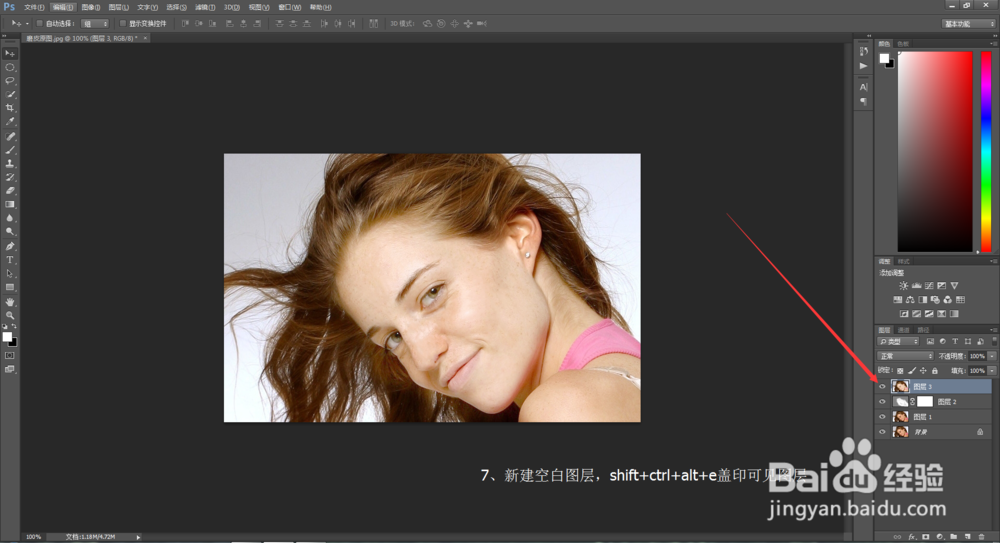
7、新建空白图层,盖印可见图层
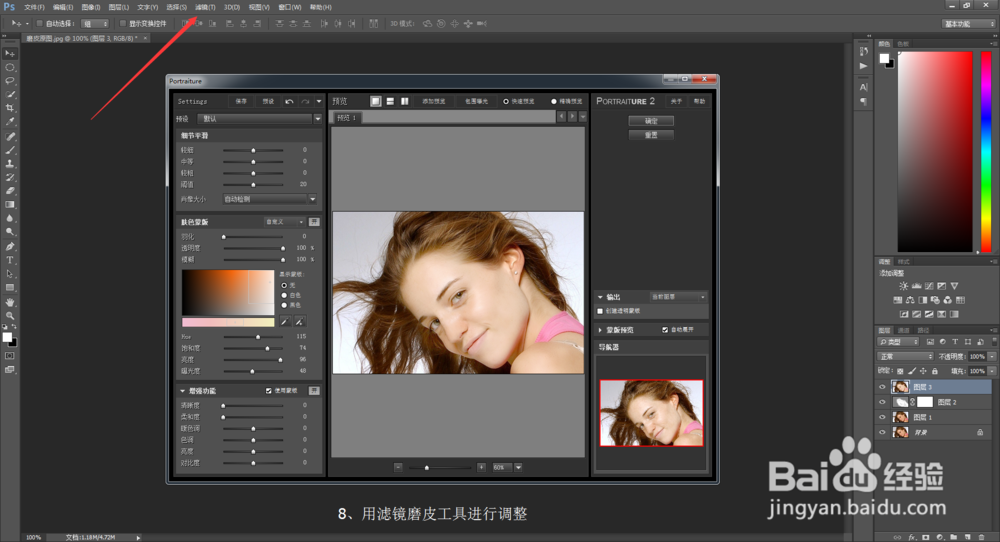
8、用滤镜磨皮工具进行调整
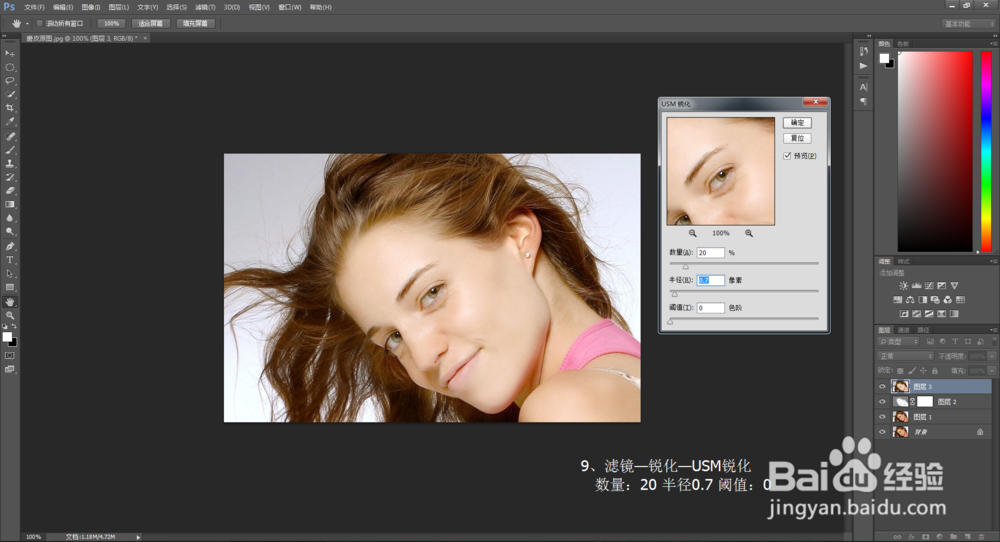
9、滤镜-锐化-USM锐化
时间:2026-04-22 00:41:51
1、打开原图,ctrl+j复制图层
2、选择左侧工具栏污点修复画笔工具,去掉人物面部的痘痘
3、新建图层填充50%灰
4、填充混合模式为柔光
5、点击中性灰图层,点击画笔工具,前景色为白色,对人物面部进行提亮
6、完成如图所示
7、新建空白图层,盖印可见图层
8、用滤镜磨皮工具进行调整
9、滤镜-锐化-USM锐化
