PPT折线图数据变化趋势不明显怎么办

 时间:2026-04-22 06:20:05

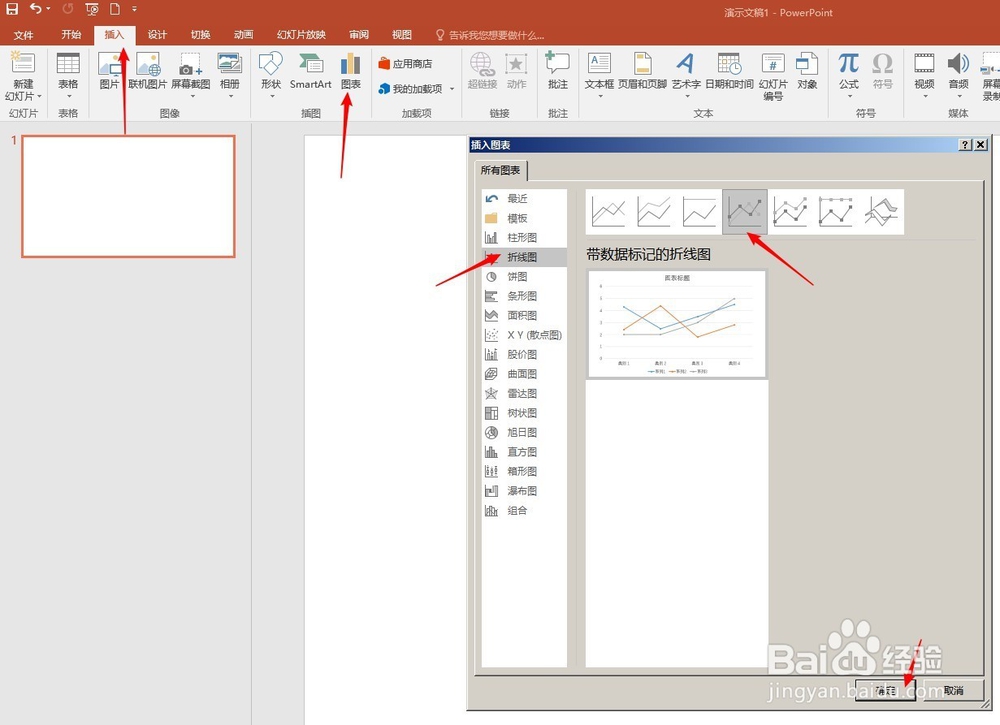
1、打开PPT,建立空白演示文稿。

PPT折线图数据变化趋势不明显怎么办

2、点击【插入】—【图表】—【折线图】—【带数据标记的折线图】。

PPT折线图数据变化趋势不明显怎么办

3、点击【确定】后得到默认的折线图。

PPT折线图数据变化趋势不明显怎么办

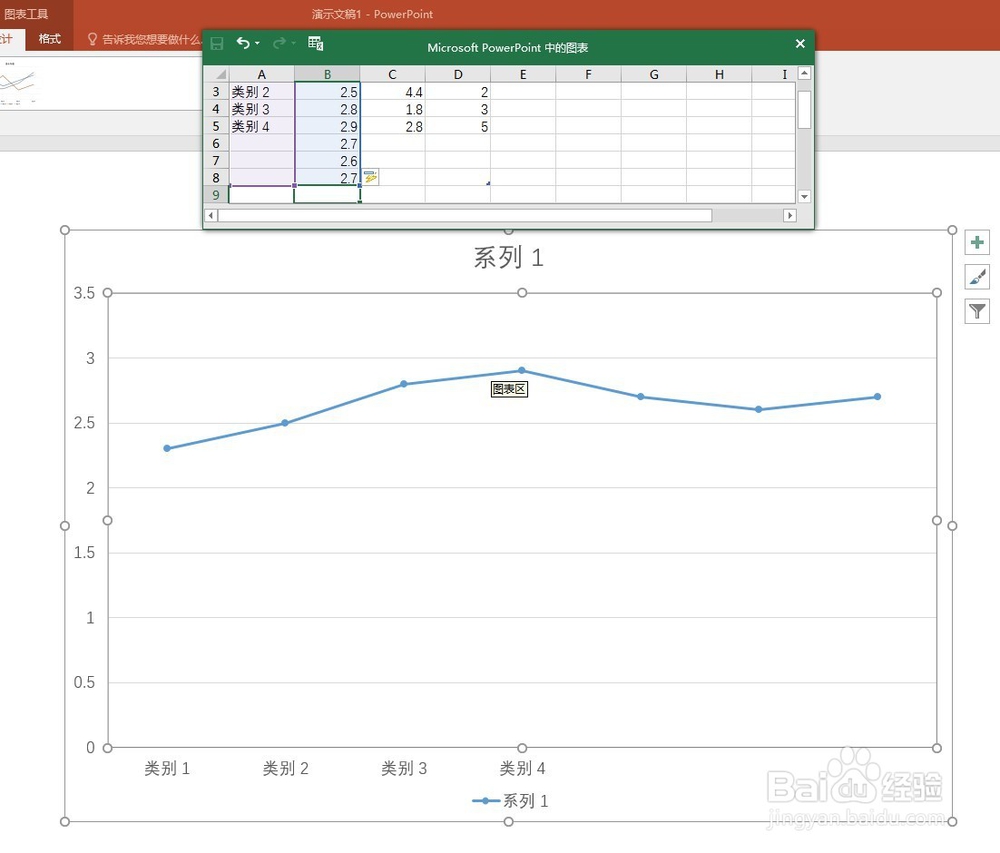
4、在打开的Excel图表中录入制作折线图的数据,折线图跟随数据自动生成。
PPT折线图数据变化趋势不明显怎么办

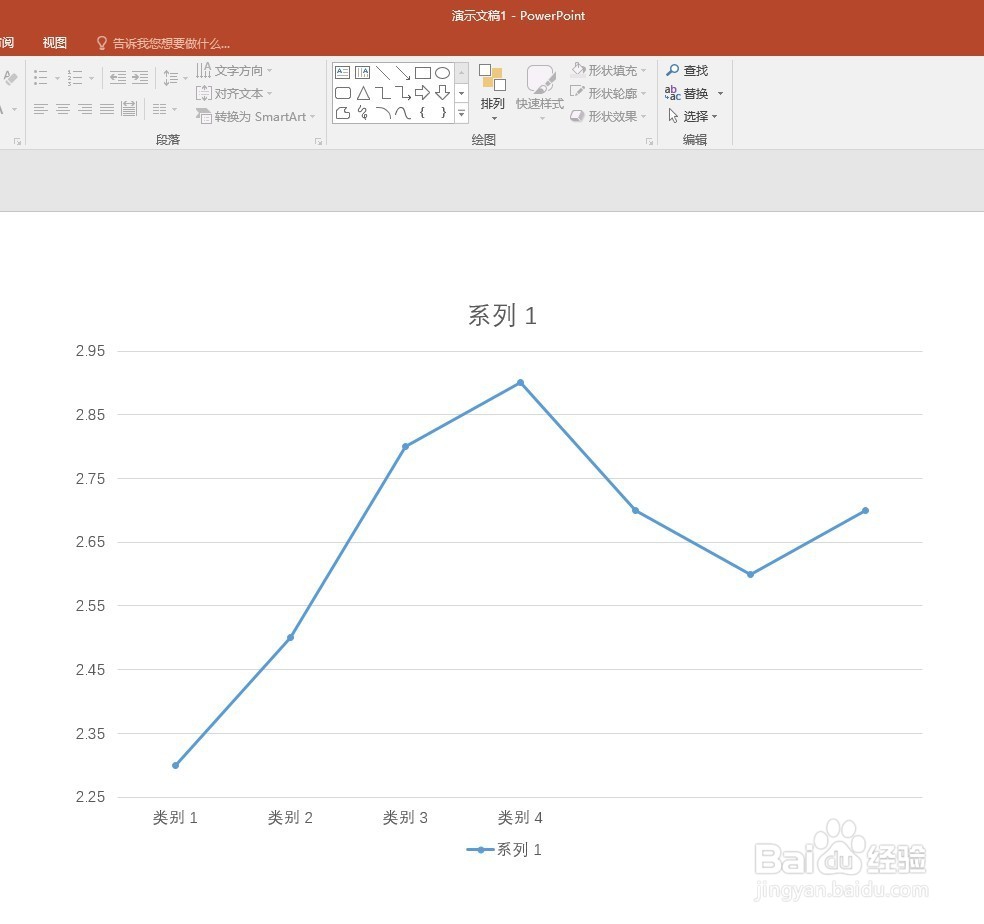
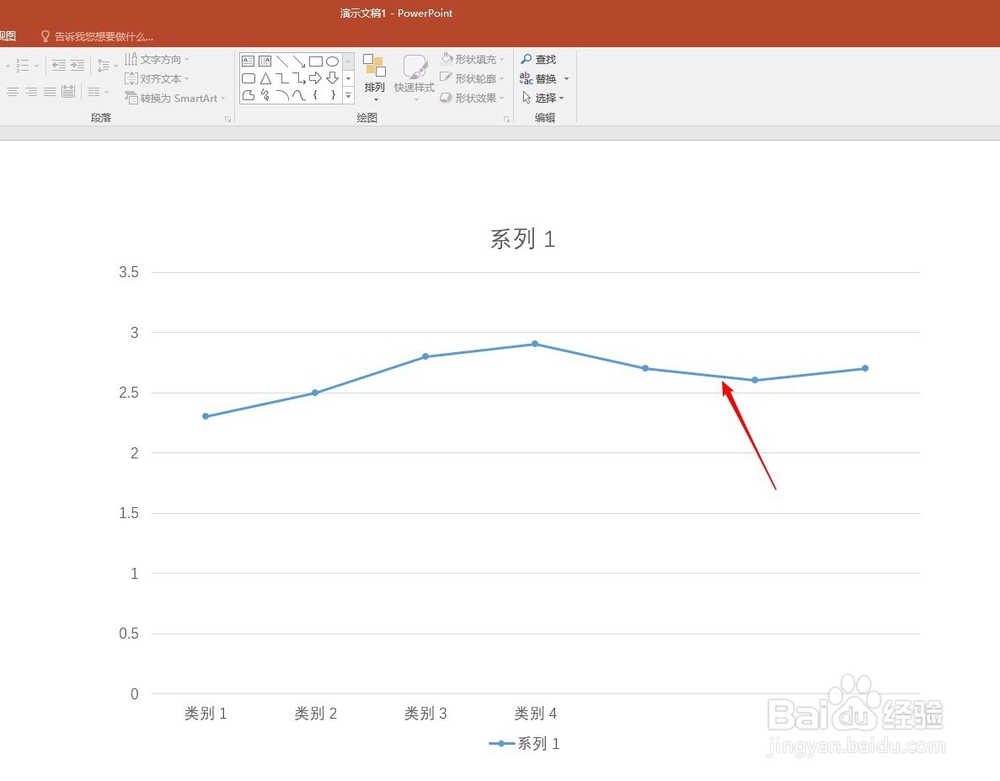
5、由于数据间差异小,使得默认的折线图变化趋势不明显,不能凸显数据的变化规律。
PPT折线图数据变化趋势不明显怎么办

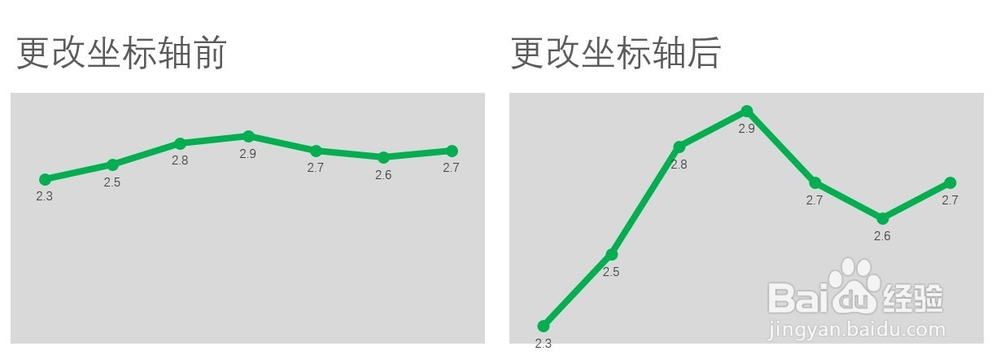
6、双击折线图纵坐标轴,在右侧打开设置窗口,根据源数据的最大值和最小值,更改纵坐标轴刻度的最大值和最小值。

PPT折线图数据变化趋势不明显怎么办

7、再看折线图,数据的变化趋势变得更加明显。

PPT折线图数据变化趋势不明显怎么办

8、对图表进行美化设置,更改纵坐标轴刻度前后折线图的变化如图所示。

PPT折线图数据变化趋势不明显怎么办

  • Excel折线图上折线挤在一起对比不明显怎么办
  • Excel折线图数据趋势不明显怎么办
  • 怎么把excel纵坐标改为百分数类型
  • 差距较大数据如何在同一个excel图表上明显展示?
  • EXCEL一个图表中如何设置两个纵坐标
  • 热门搜索
    北京旅游攻略三天 漳州旅游攻略 嘉兴旅游网 旅游业会计 海南旅游必去景点 国家旅游局网站 深圳东部华侨城旅游 呼伦贝尔草原旅游 黄山风景区旅游攻略 永定土楼旅游攻略