EXCEL中如何对字符串进行比较

 时间:2026-04-22 19:05:46

1、如本例,要求对A列和B列的内容进行比对,比对最终结果在C列列示。

EXCEL中如何对字符串进行比较

2、选中C1单元格,在单元格中输入运算符号=,然后点击【fx】按钮。

EXCEL中如何对字符串进行比较

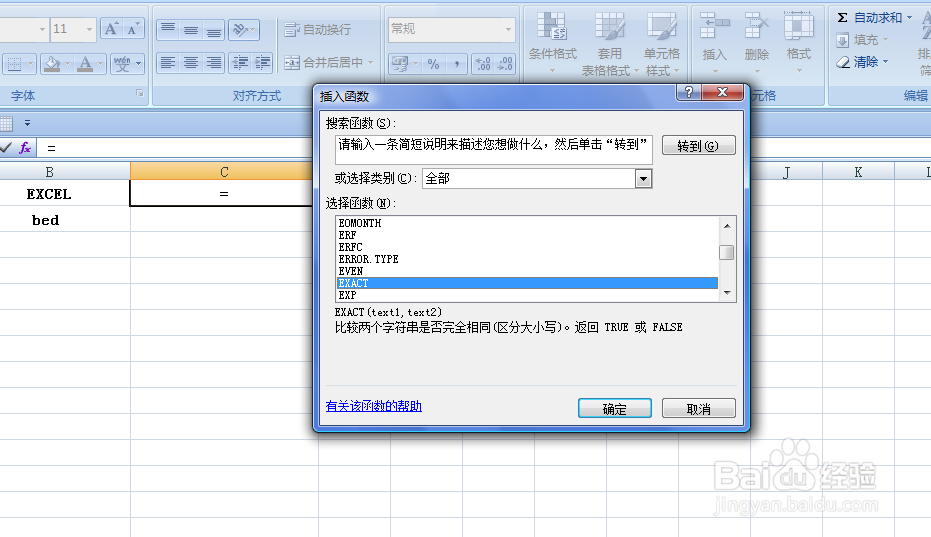
3、如下图,弹出【插入函数】对话框:

在【或选择类别】中选择[全部]选项;

在【选择函数】中选择函数[EXACT],然后点击【确定】按钮。
EXCEL中如何对字符串进行比较

4、弹出【函数参数】对话框:

将光标移动到第一个参数后面的对话框中,在报表中选择A1单元格;

将光标移动到第二个参数后面的对话框中,在报表中选择B1单元格,然后点击【确定】按钮。

EXCEL中如何对字符串进行比较

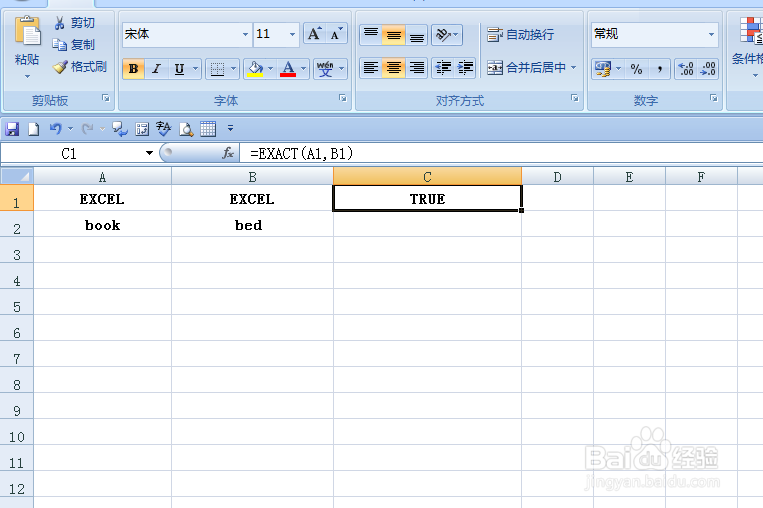
5、返回到工作表中,C1单元格显示TRUE,即A1和B1单元格的字符核对一致。
EXCEL中如何对字符串进行比较

6、拖动鼠标左键,将公式复制到C2单元格,这样两列的数值就核对完成了。

EXCEL中如何对字符串进行比较

  • Excel表中如何使用VBA设置单元格颜色
  • 怎样使用VBA选择背景色为黄色的单元格?
  • Excel怎么查找并返回指定值?
  • 如何利用VBA代码提取表格中的数字
  • EXCEL中如何比较两个字符串是否相同
  • 热门搜索
    湖北的旅游景点 大同旅游攻略 密云旅游景点 阿联酋旅游攻略 贵州乡村旅游 北极村旅游攻略 凭祥旅游 陕西华山旅游 三亚旅游酒店 春节旅游去哪里好
