CorelDRAW 2017如何卸载?cdr2017卸载教程

 时间:2026-02-17 12:34:54

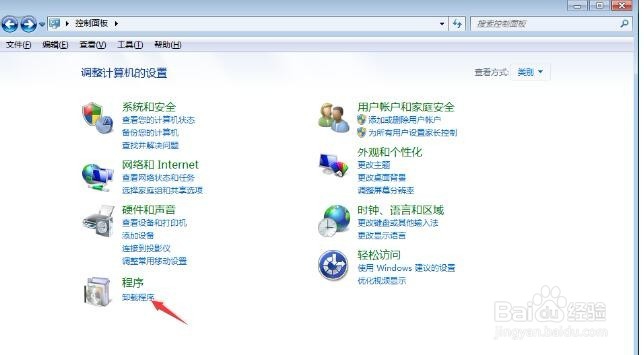
1、在 Windows 控制面板中,单往兼栗击卸载程序。

CorelDRAW 2017如何卸载?cdr2017卸载教程

CorelDRAW 2017如何卸载?cdr2017卸载教程

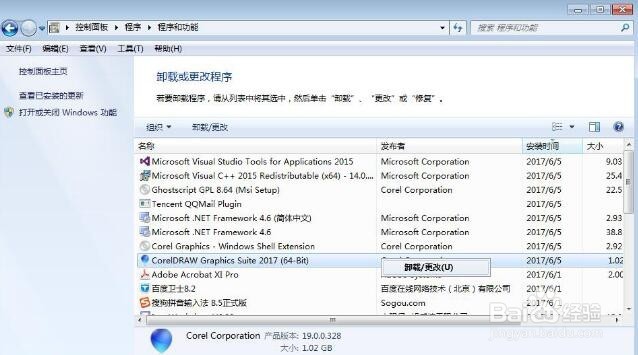
2、从卸载或更改程序页面中,双击 CorelDRAW Graphics Suite 2017。
CorelDRAW 2017如何卸载?cdr2017卸载教程

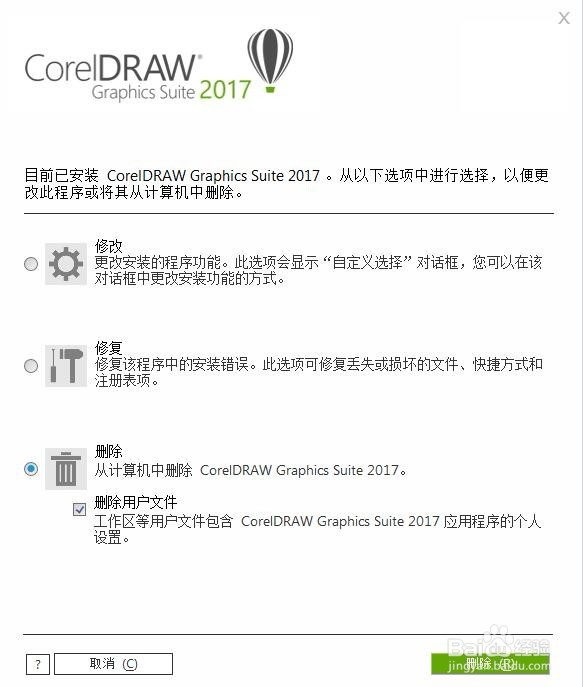
3、启用向匠救导中出现的移除选项,然后按照说明进行操作,要通过删除用户文件(如预设、用户创建的填充和自定义露吐的文件)来完全卸载产品,请启用删除用户文件复选框。
CorelDRAW 2017如何卸载?cdr2017卸载教程

4、点击确定卸载后程序进入卸载删除界面。

CorelDRAW 2017如何卸载?cdr2017卸载教程

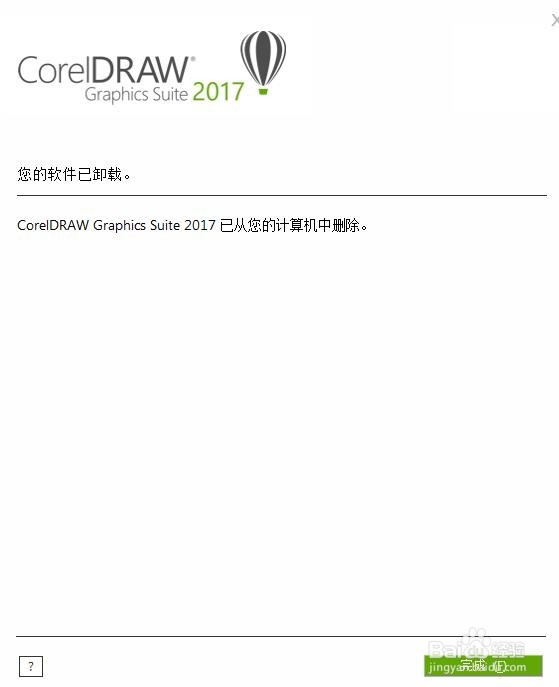
5、卸载完成后,单击“完成”按钮,即完成CorelDRAW Graphics Suite 2017卸载成功。
CorelDRAW 2017如何卸载?cdr2017卸载教程

6、单击完成退出卸载。

7、cdr为单独卸载,与套装一起安装的其他任何应用程序和组件必须单独卸载,如 Corel Graphics - Windows Shell Extension 或 Microsoft Visual Studio Tools for Applications (VSTA)

  • PS软件自动色调怎么设置
  • 万能小组件如何设置中文教程
  • 在PS中哪些图层混合模式可以去色?
  • DPS排版软件如何设置网格线、版心线?
  • 西兰花鸡肉饼的做法
  • 热门搜索
    乌镇旅游团 东莞旅游公司 资阳旅游 石家庄的旅游景点 海南旅游攻略自由行 成都周边旅游攻略 木格措旅游 晋中旅游 太姥山旅游 大别山旅游