ps制作简单光效

 时间:2026-04-25 14:21:03

1、第一步:新建画布并填充黑色.

ps制作简单光效

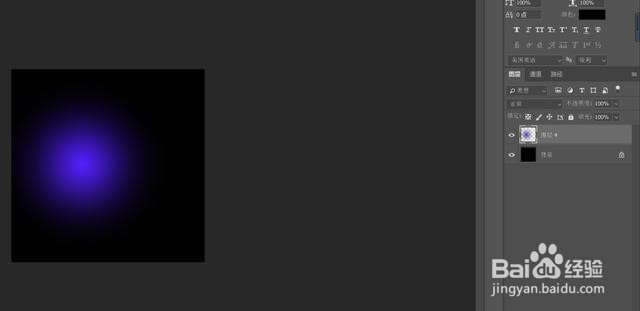
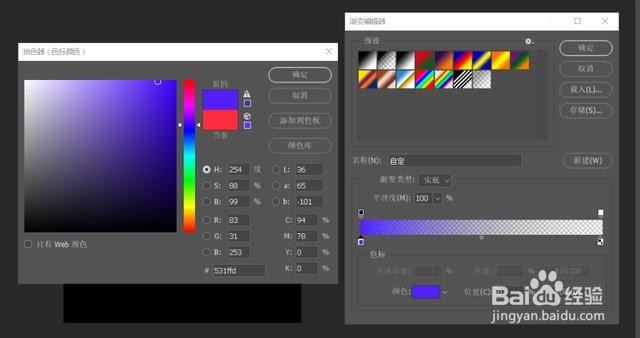
2、第二步:新建一个图层,并使用渐变工具选择一个自己喜欢的颜色到透明,选择径向渐变绘制一个圆.
ps制作简单光效

ps制作简单光效

ps制作简单光效

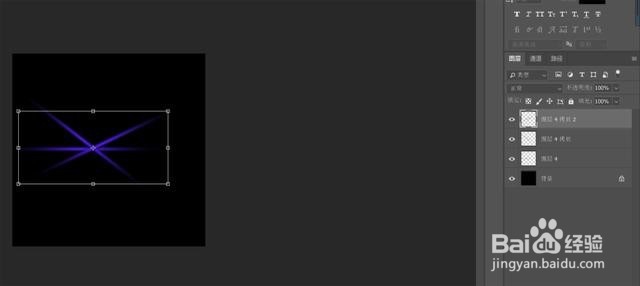
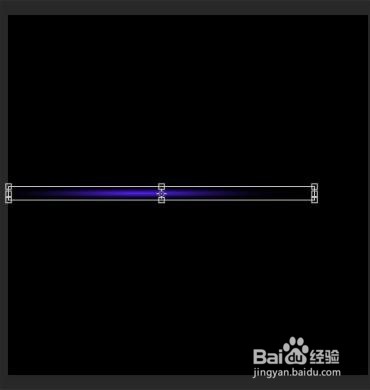
3、第三步:ctrl+T打开自由变换,按住shift+alt进行上下压缩,压缩完之后ctrl+J复制两层然后按ctrl+T调整方向.
ps制作简单光效

ps制作简单光效

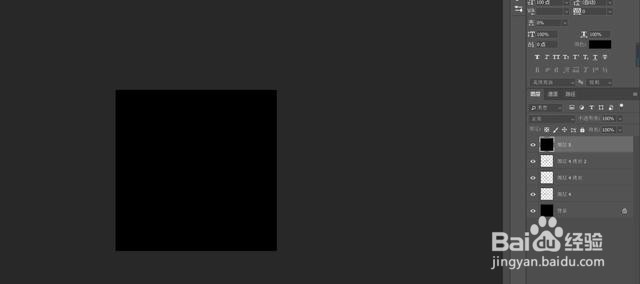
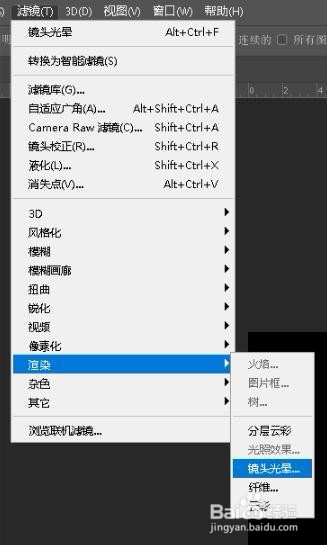
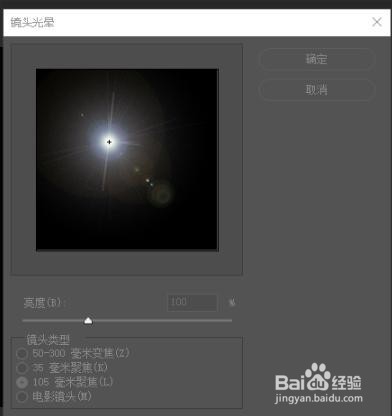
4、第四步:新建一个图层并填充黑色,然后选择滤镜-渲染-镜头光晕.

ps制作简单光效

ps制作简单光效

ps制作简单光效

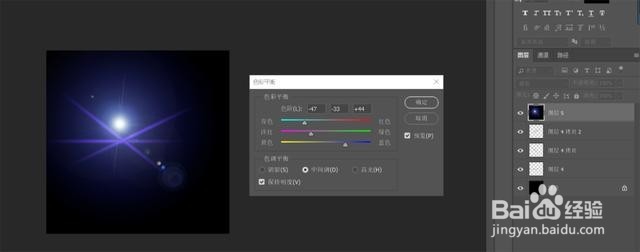
5、第五步:将图层混合模式更改为滤色,然后按ctrl+B打开色彩平衡,调整下光晕的颜色.
ps制作简单光效

6、最后一步调整光晕到合适的位置,再新建一个图层使用渐变工具拉一个小圆,放置到与光晕重合的位置,然后将图层混合模式调整为柔光或叠加.调整颜色还是色相大法.
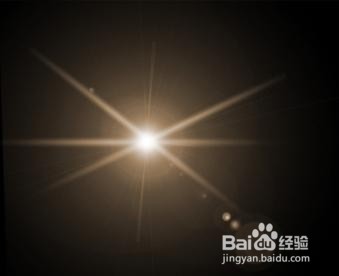
ps制作简单光效

  • PS如何设置内部描边
  • 如何把photoshop视频时间轴转换为帧动画
  • ps怎么制作漂亮的霓虹灯文字
  • PS CC2018如何导字体
  • PS如何制作物体粒子消散效果?
  • 热门搜索
    张家界的旅游景点 中国最佳旅游城市 江西三清山旅游攻略 青岛旅游观光塔 去法国旅游要多少钱 普罗旺斯旅游 塔克拉玛干沙漠旅游 迪庆州旅游局 南湖旅游 秋季旅游好去处