1、一级下拉框:
全选数据列,选择【数据】—【数据工具】—【数据有效性】;
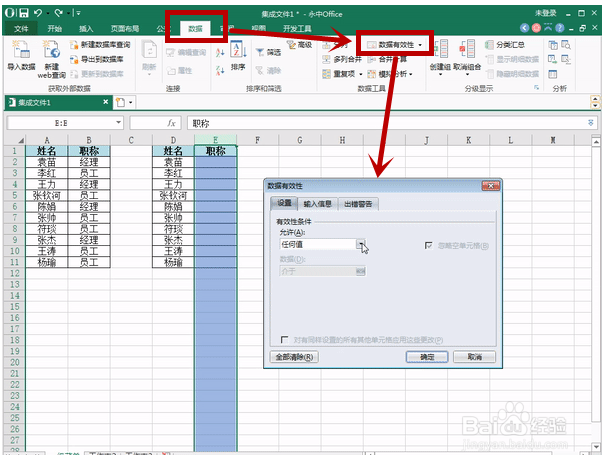
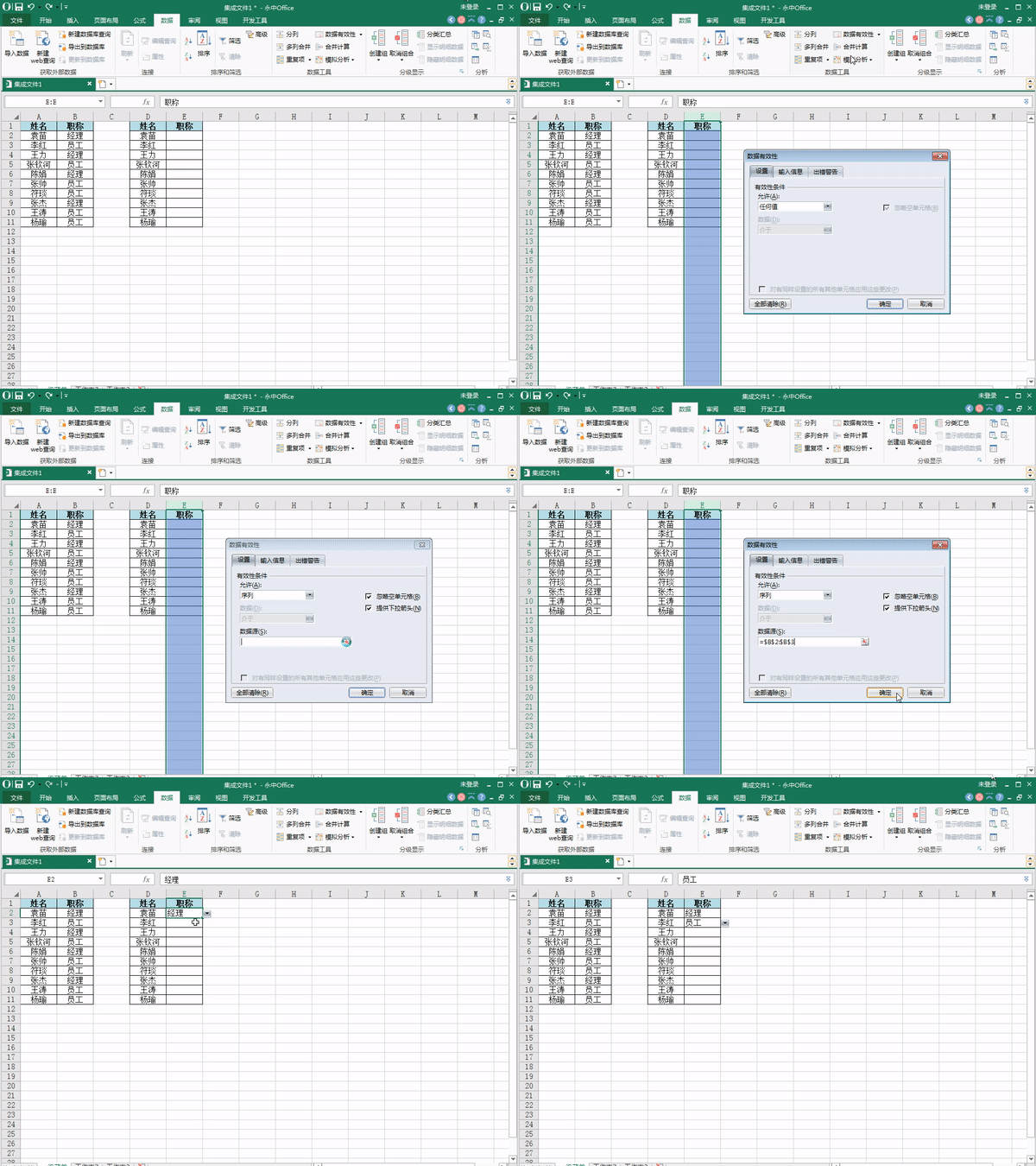
2、数据有效性弹出框中更改有效条件为【序列】,输入或者选择数据源。
完成后,点击单元格即可出现下拉菜单。
3、多级下拉框:
多级下拉框与一级相比增加了名称定义这一块,其余操作和一级差不多:
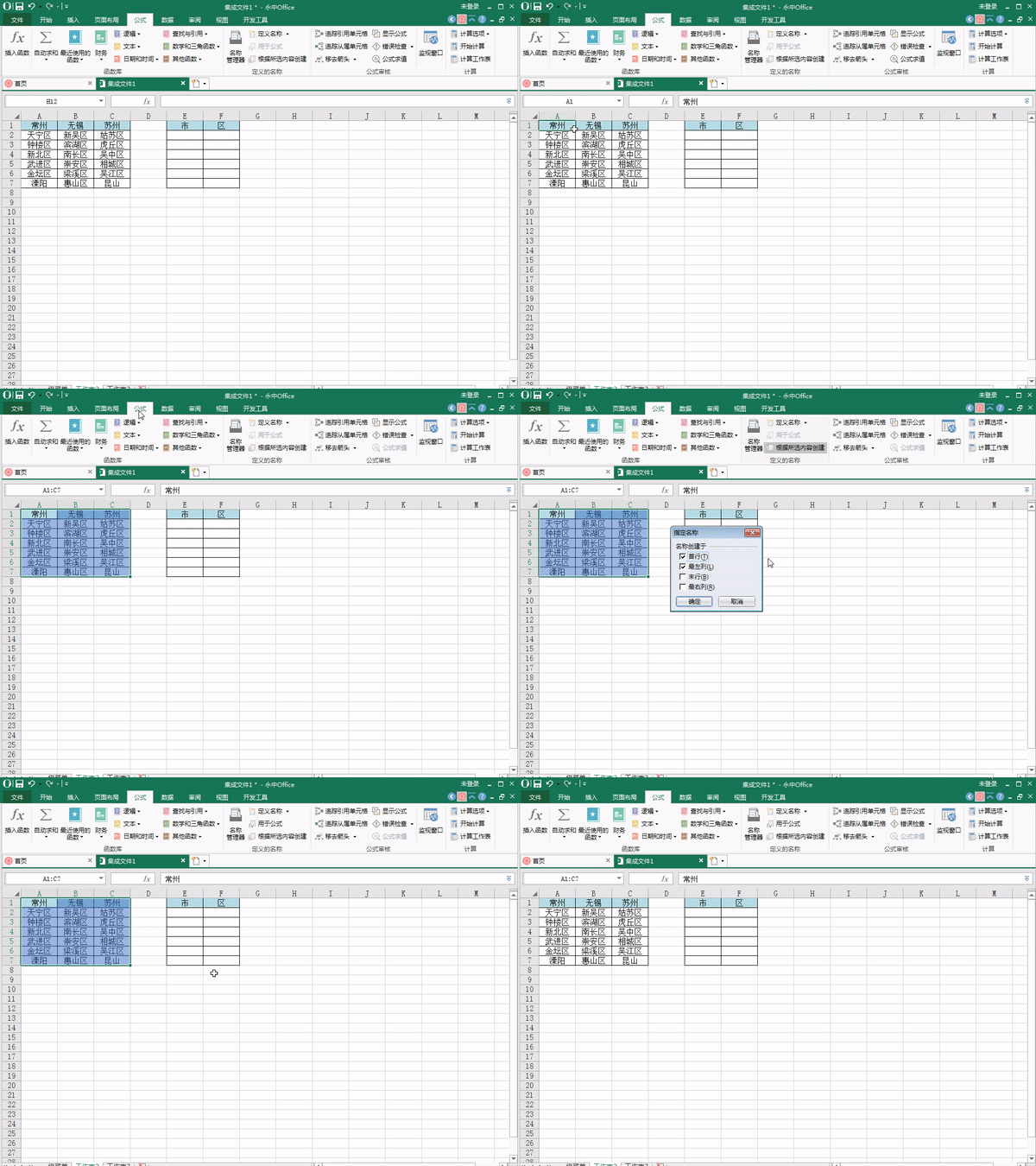
1,全选数据列表,选择【公式】—【定义名称】—【根据所选内容创建】;
注意:不要选中空白格,空白格也会出现在名称定义中,如果表格含有太多空白格建议手动输入定义的名称。
4、现在开始设置第一级下拉菜单,选中数据列,选择【数据】—【数据工具】—【数据有效性】,在数据有效性弹出框中更改有效条件为【序列】,然后添加数据源;

5、一级菜单设置完毕后设置二级下拉菜单,相关步骤还是相同的,选中数据列,选择【数据】—【数据工具】—【数据有效性】,在数据有效性弹出框中更改有效条件为【序列】,在数据源中输入【=INDIRECT(目标单元格)】。

