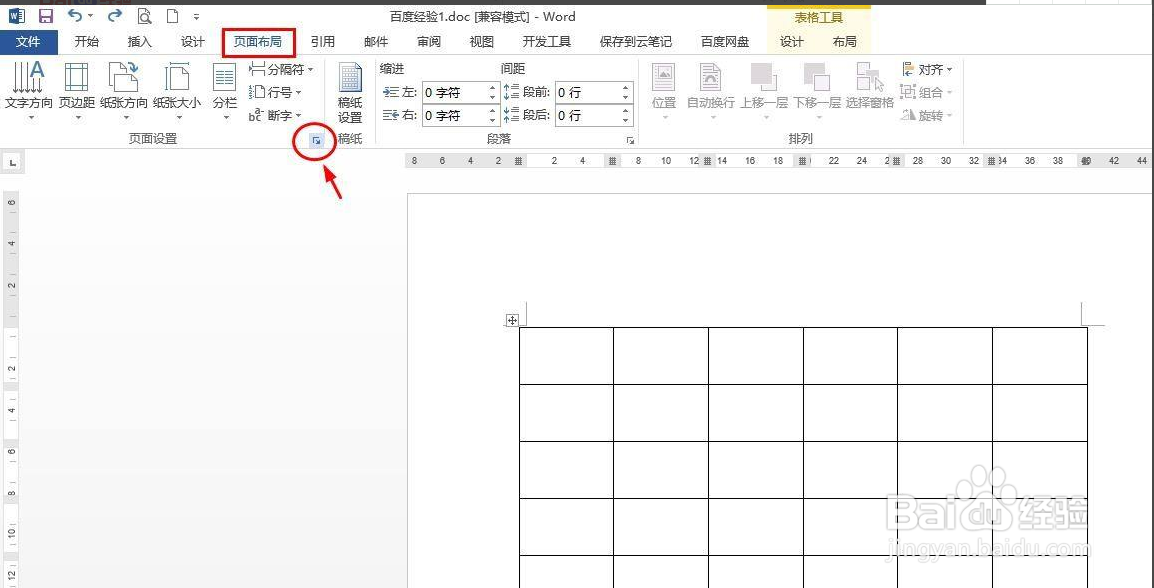
1、打开需要编辑的Word文档,选择“页面布局”,点击工具栏右下角的图标。
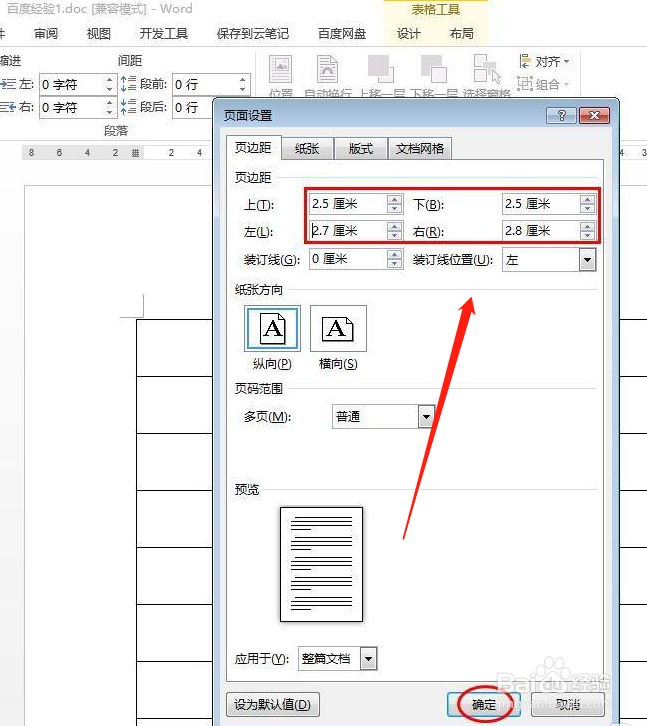
2、在弹出的“页面设置”对话框中,调整上下左右页边距,点击“确定”。
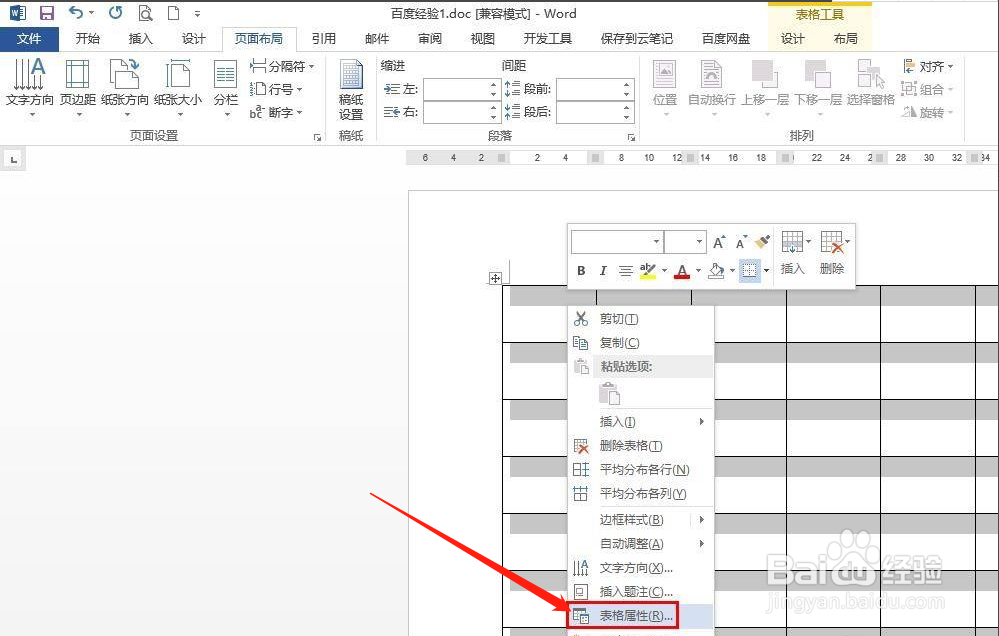
3、点击表格左上角图标,选中整个表格。单击右键,选择“表格属性”。

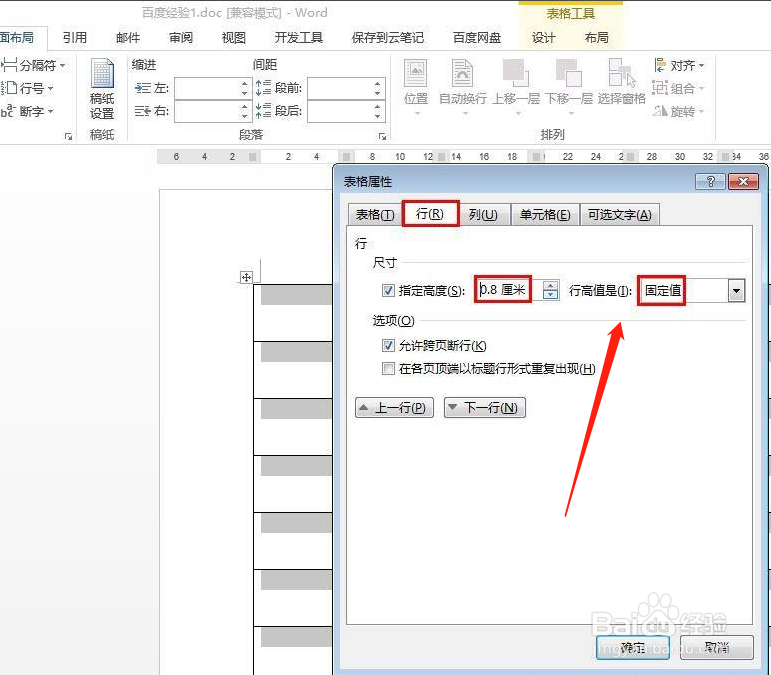
4、在“行”标签页中,将单元格的行高设置为固定值即可。
时间:2026-04-23 08:45:49
1、打开需要编辑的Word文档,选择“页面布局”,点击工具栏右下角的图标。
2、在弹出的“页面设置”对话框中,调整上下左右页边距,点击“确定”。
3、点击表格左上角图标,选中整个表格。单击右键,选择“表格属性”。
4、在“行”标签页中,将单元格的行高设置为固定值即可。
