筛选键导致键盘失灵

 时间:2026-02-14 12:15:13

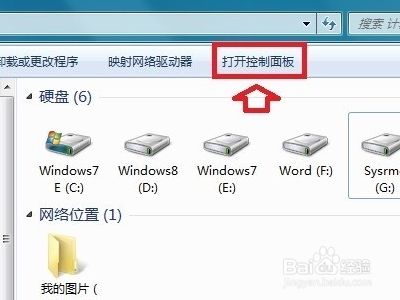
1、打开控制面板

在电脑中使用Windows+E快捷键,调出资源管理器→打开控制面板。
筛选键导致键盘失灵

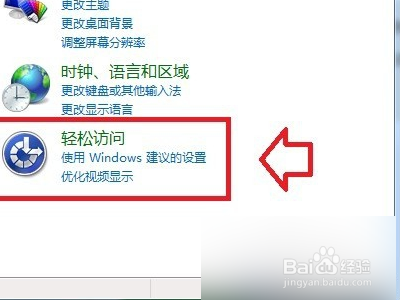
2、进入轻松访问

进入控制面板后,在控制面板页面找到并点击-轻松访问选项。
筛选键导致键盘失灵

3、使键盘易于使用选项

在轻松访问中心→点击右边的下拉菜单往下找,点击使键盘易于使用选项。

筛选键导致键盘失灵

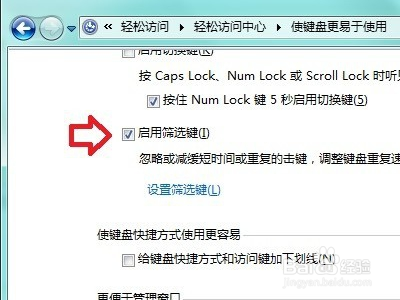
4、关闭筛选键

去掉启用筛选键前的选中对勾→确定即可关闭(启用勾选)。启用筛选键之后,很多键会失效。
筛选键导致键盘失灵

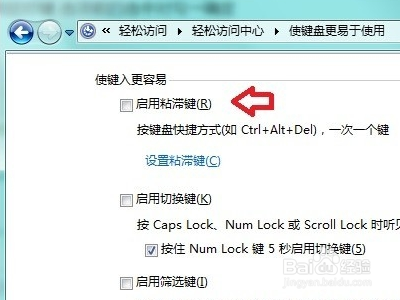
5、设置快捷方式

勾选粘滞键与下划线的设置,启用鼠标键等选项可供选择。如果勾选了给键盘快捷方式和访问键加下划线→确定。就会在可以点开的菜单下显示下划线。
筛选键导致键盘失灵

筛选键导致键盘失灵

  • 键盘有几个键失灵怎么办
  • windows10系统在哪里关闭筛选键
  • 电脑键盘失灵怎么解决
  • windows10筛选键怎么关闭
  • WIN10使用技巧之键盘被锁住按什么键恢复
  • 热门搜索
    五月份适合去哪旅游 亚丁稻城旅游攻略 去欧洲旅游 温州旅游景点大全 天津周边旅游景点大全 冬天旅游去哪里 经典旅游路线 亲和力旅游网 长春大学旅游学院怎么样 河北旅游地图
