如何用PS快速去除脸部雀斑

 时间:2026-04-30 20:05:55

1、打开PS,按ctrl+O打开一张图片,如图
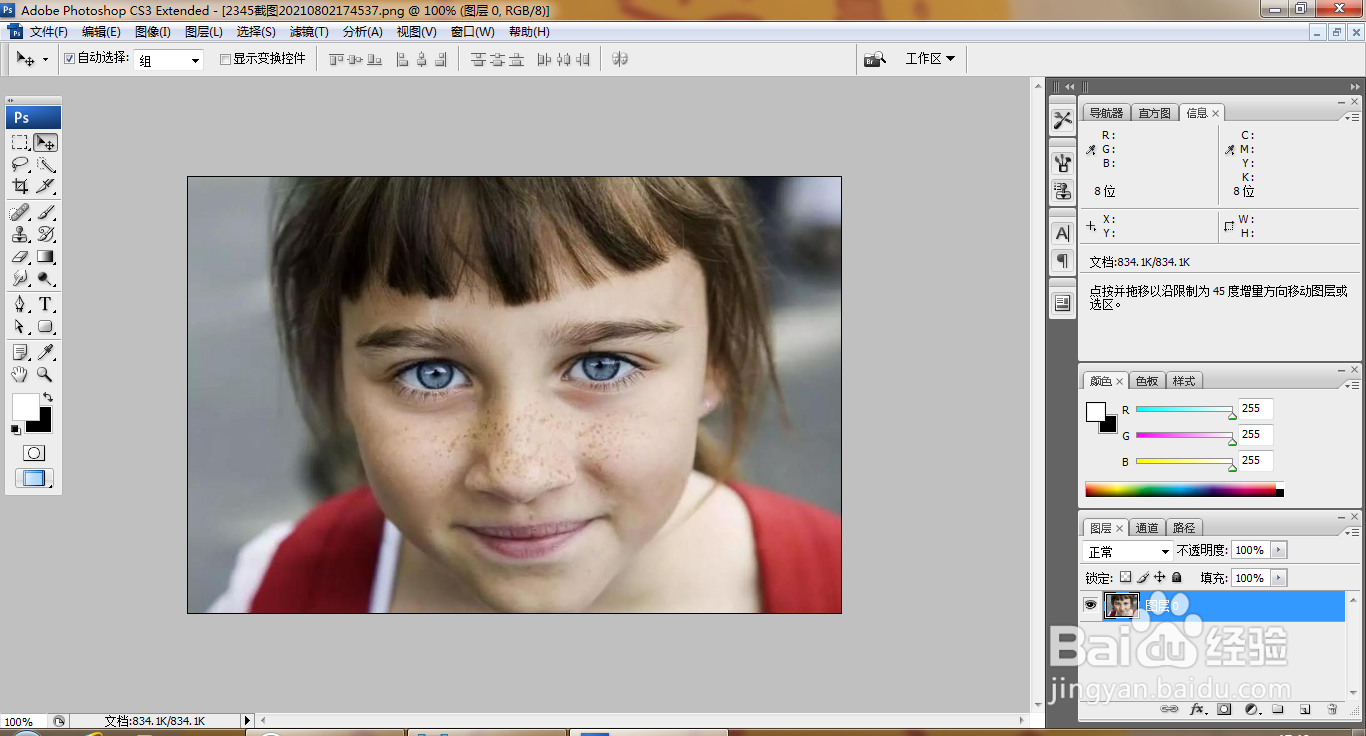
如何用PS快速去除脸部雀斑

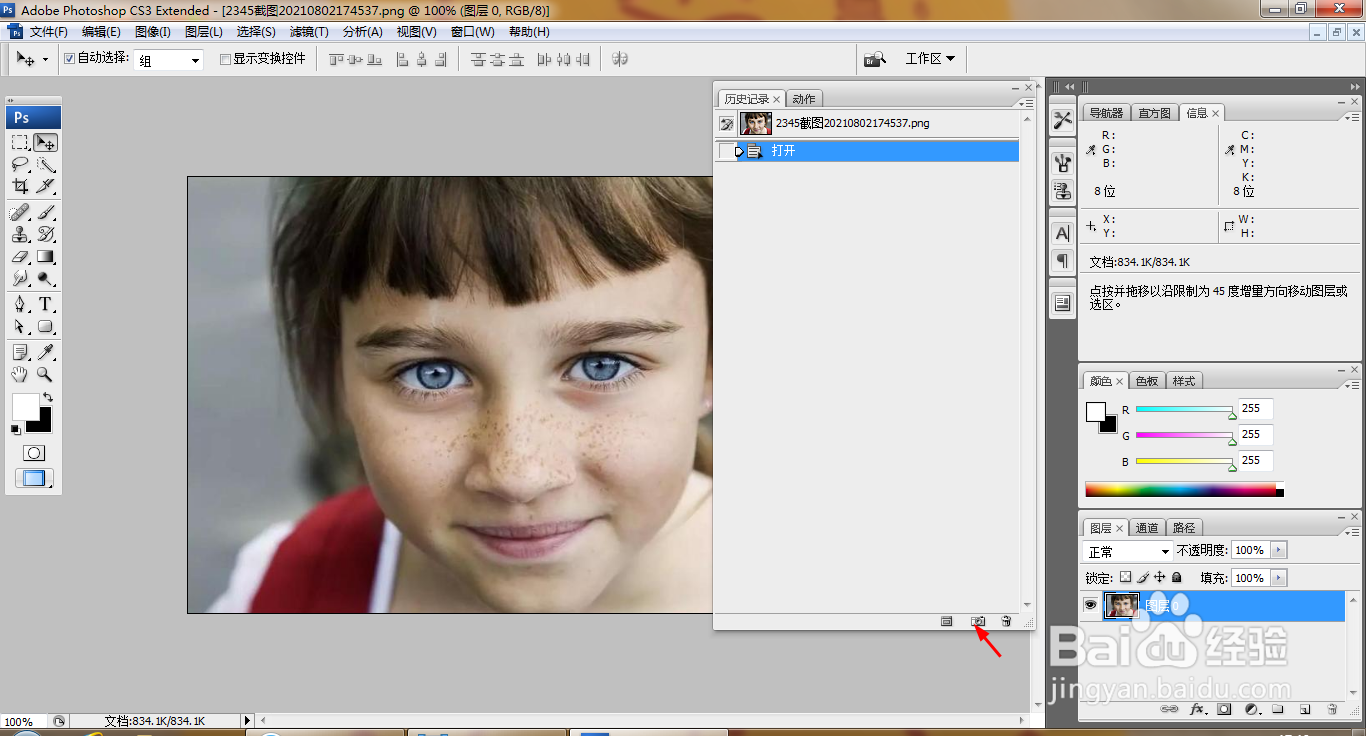
2、选择窗口,历史记录,新建动作,如图

如何用PS快速去除脸部雀斑

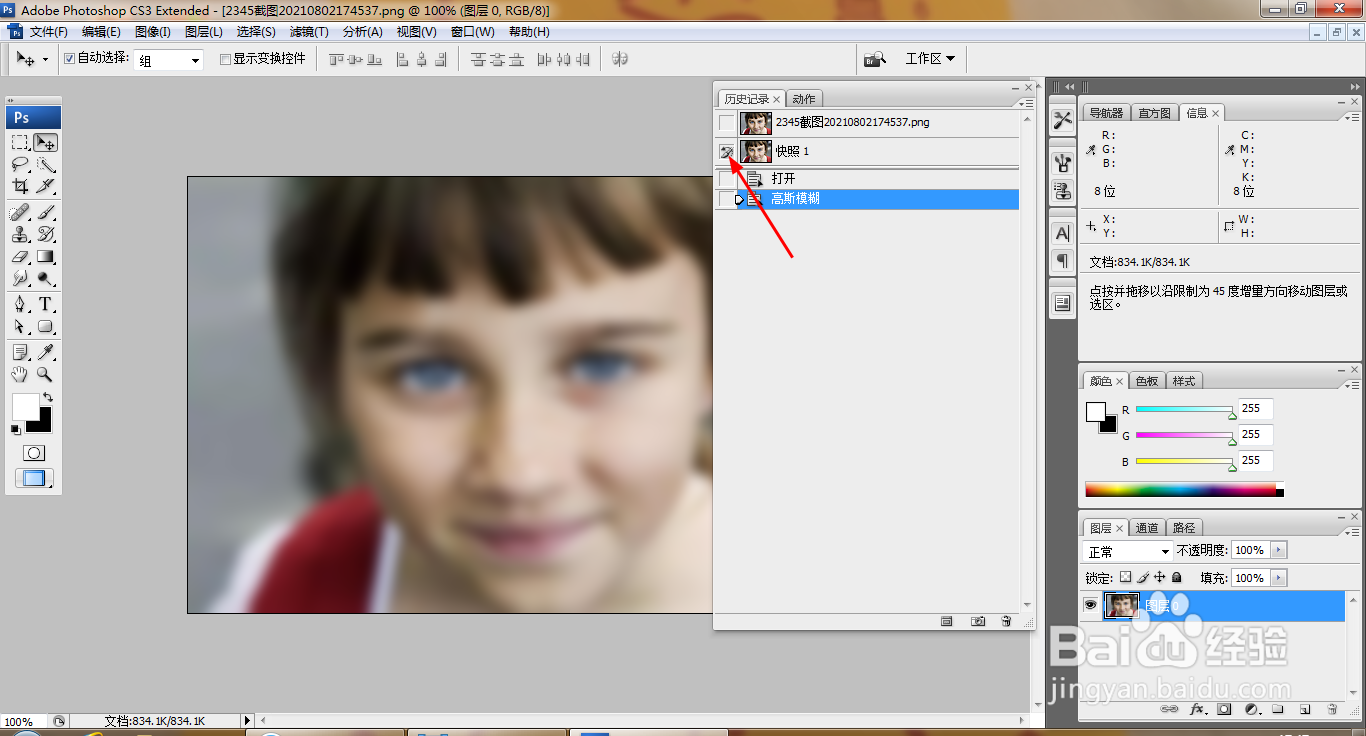
3、将历史记录画笔图标放置在最左边,选择滤镜,模糊,高斯模糊,设置半径为6.0像素,点击确定,如图

如何用PS快速去除脸部雀斑

4、再次将画笔图标放置在快照1的左边,点击确定,如图

如何用PS快速去除脸部雀斑

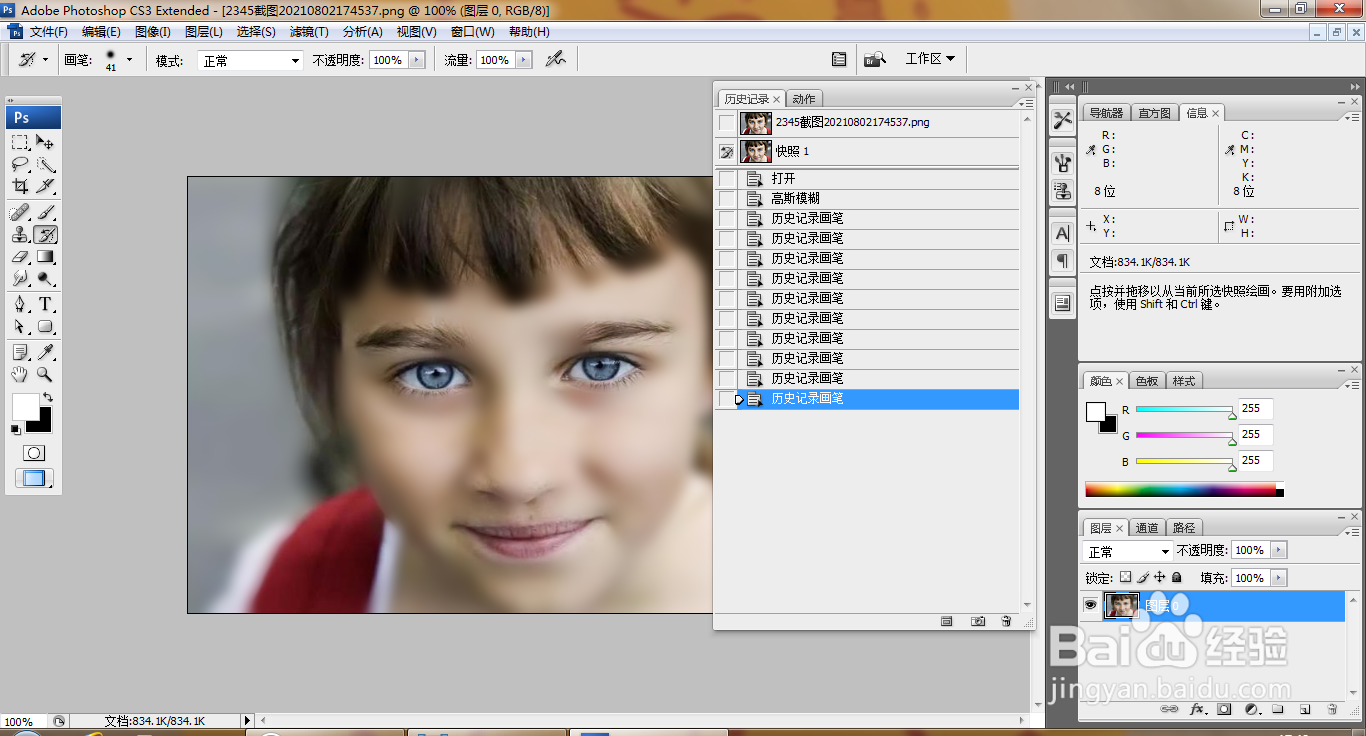
5、选择历史记录画笔工具,反复涂抹女性的眼睛和头发,点击确定,如图

如何用PS快速去除脸部雀斑

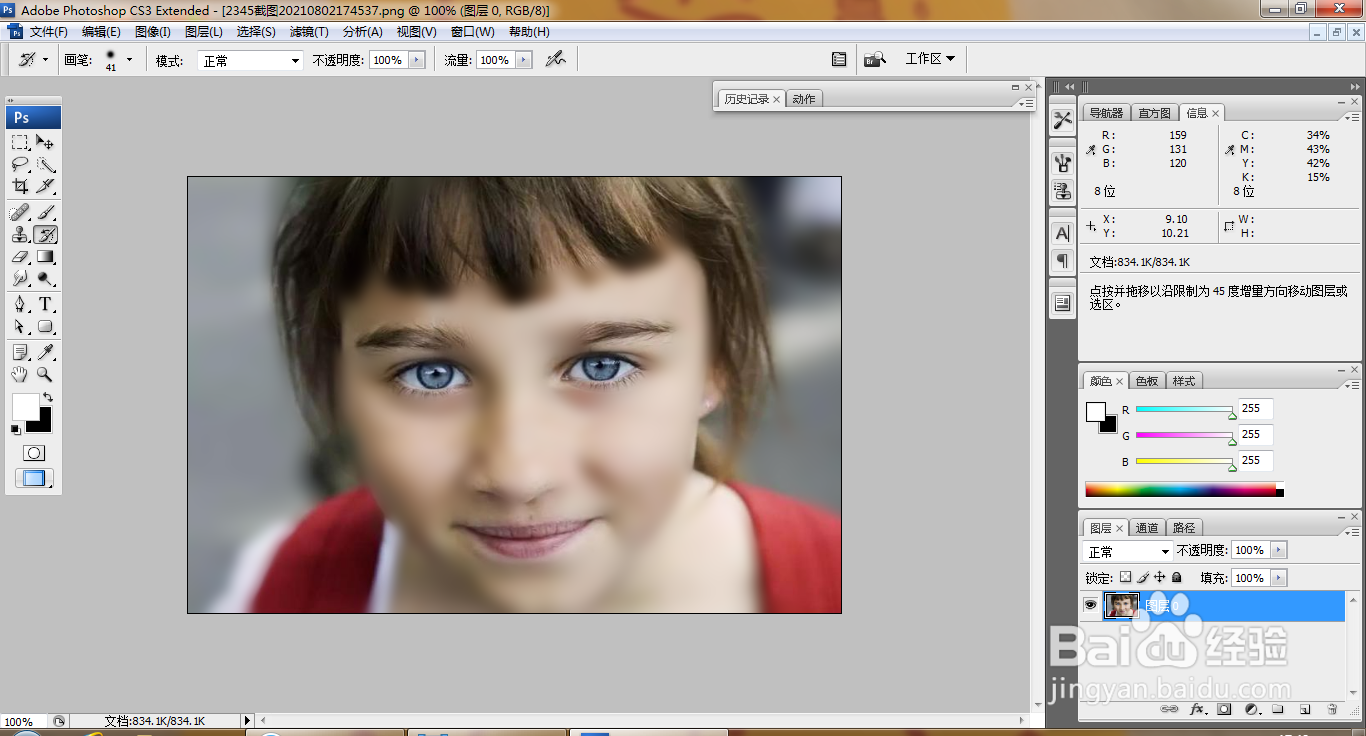
6、继续用历史记录画笔工具涂抹眉毛,点击确定,如图

如何用PS快速去除脸部雀斑

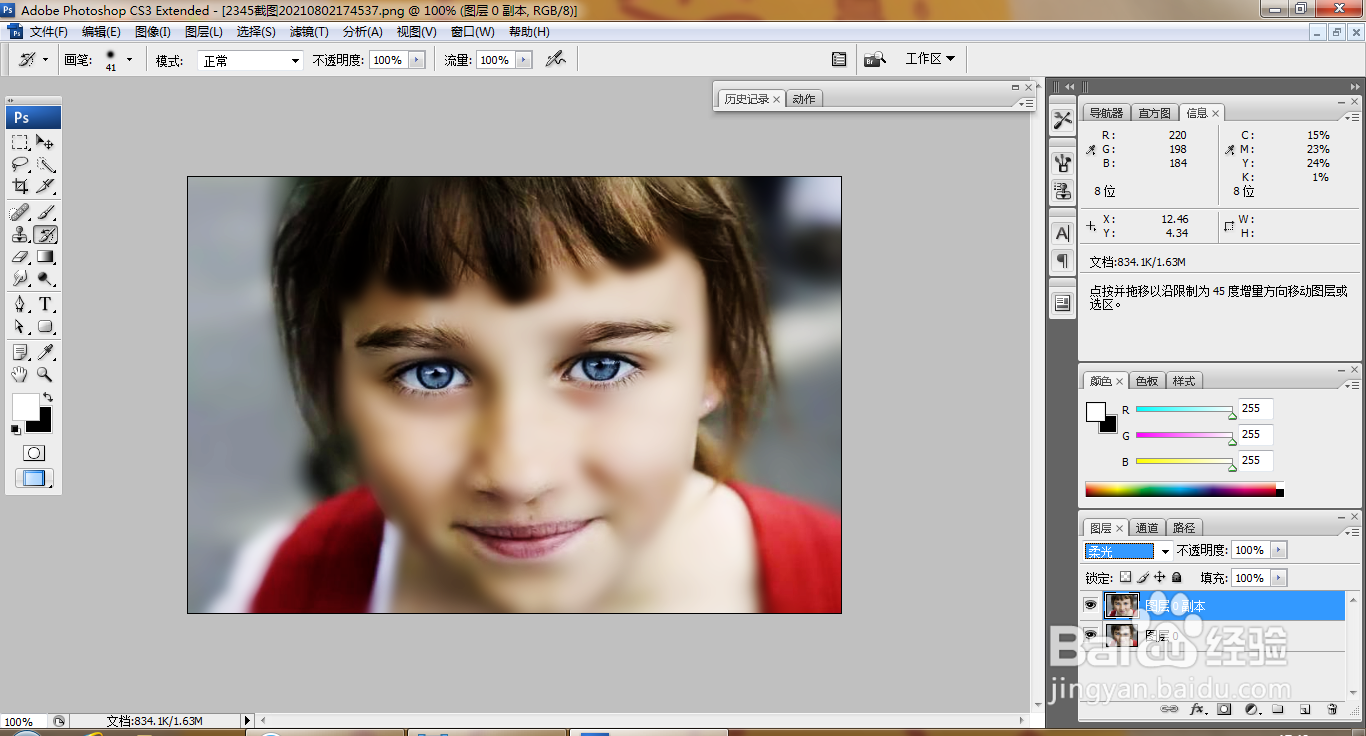
7、复制图层副本,设置图层混合模式为柔光,点击确定,如图

如何用PS快速去除脸部雀斑

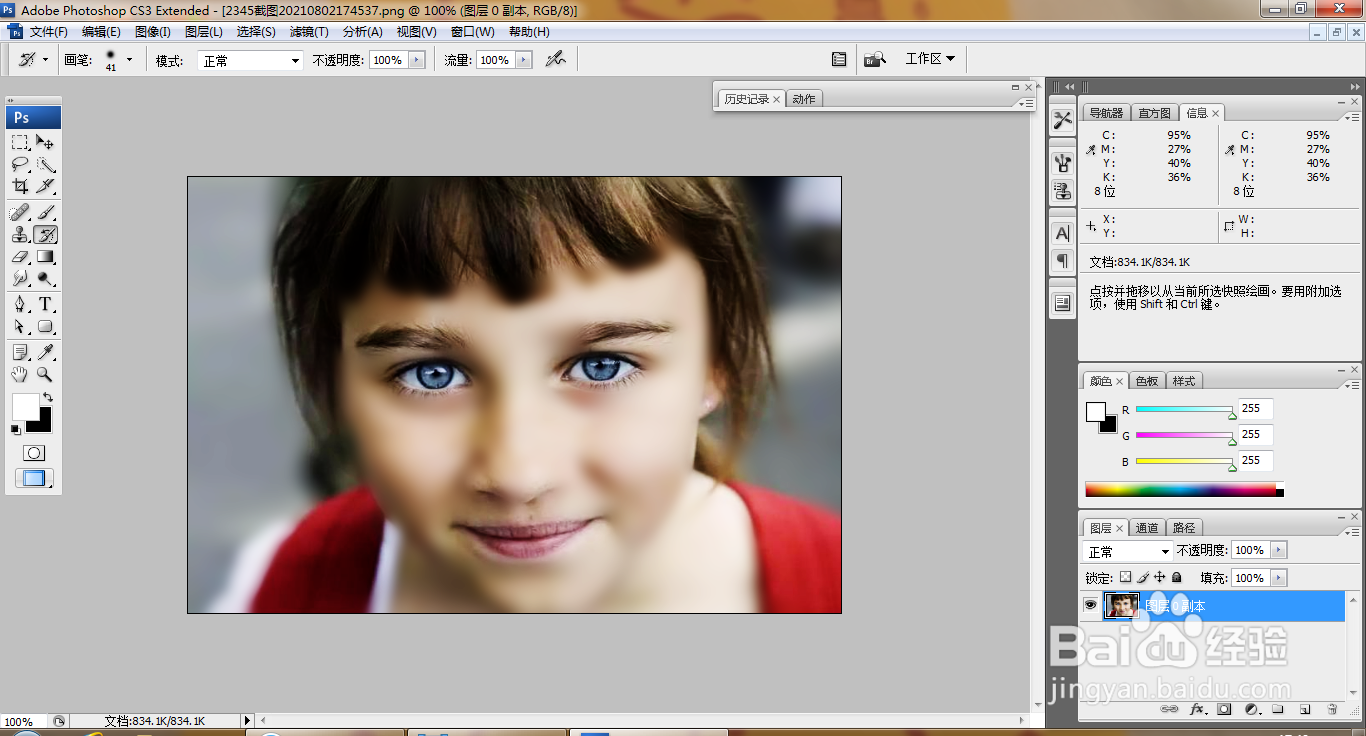
8、合并图层,如图

如何用PS快速去除脸部雀斑

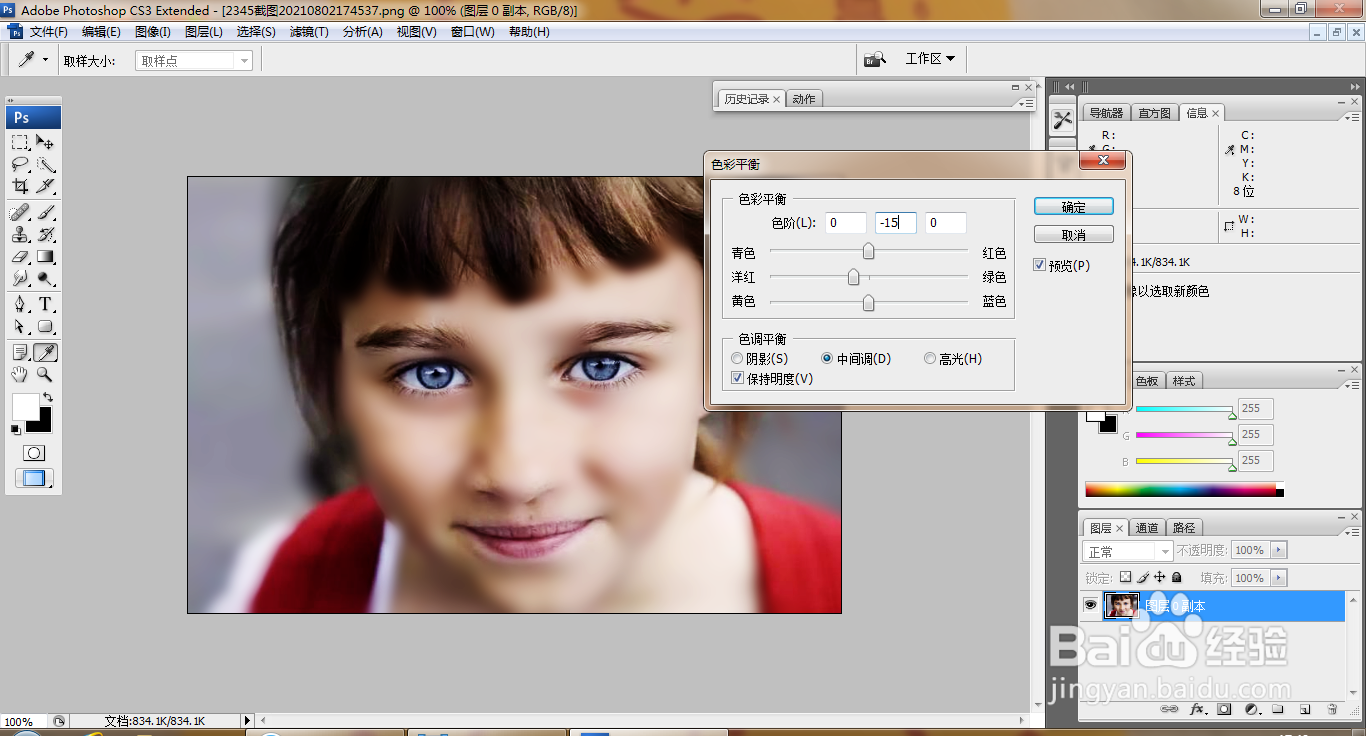
9、按ctrl+B打开色彩平衡对话框,设置色阶为-15,点击确定,如图

如何用PS快速去除脸部雀斑

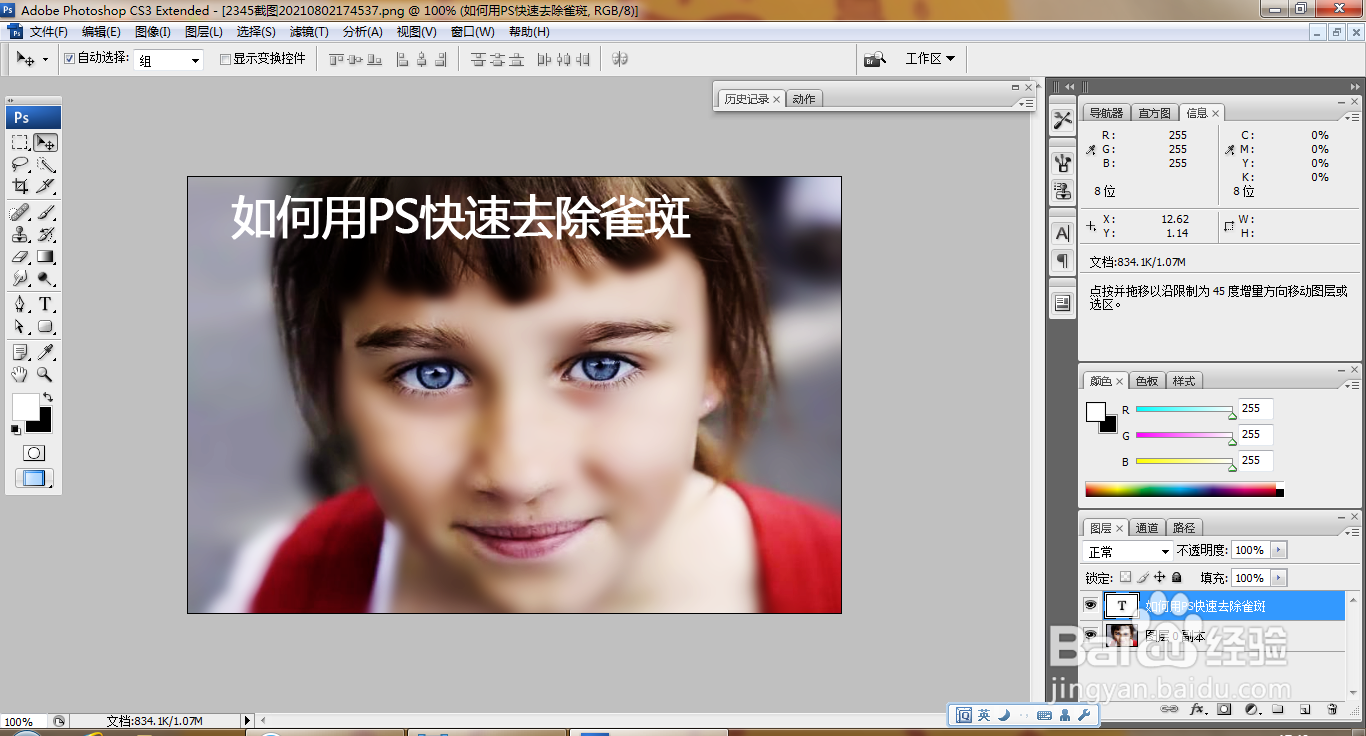
10、选择横排文字工具,输入字体,调整字号大小,点击确定,如图

如何用PS快速去除脸部雀斑

  • 怎么在photoshop里制作纹理?
  • ps的凸出效果怎么设置
  • PS如何新建画板?PS如何删除画板?
  • PS如何设置动作选项
  • ps有几种画笔预设?如何设置缩略图文字名称显示
  • 热门搜索
    旅游网站设计模板 新西兰打工旅游签证 上海旅游集散中心地址 海口三亚旅游攻略 大理丽江香格里拉旅游攻略 内蒙古旅游景点地图 连云港旅游政务网 南京到黄山旅游攻略 上海旅游节半价景点 自由行旅游网