1、首先打开”文档“应用,如图所示。

2、这个时候选择我们进行重命名的文档。

3、点击下方的三个小点图标。如图所示。在弹出的菜单中选择重命名。
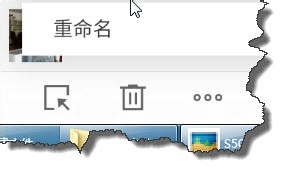
4、这个时候我们可以发现有可以直接批量重命名了。
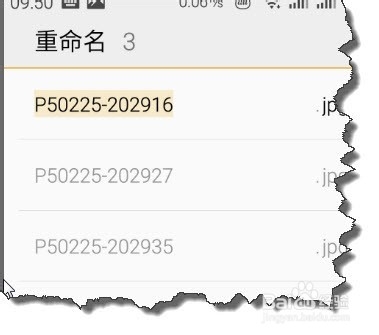
5、这个时候有一个问题,在第二个文件要重命名的要按退格键,其实我们可以长按文件名处,在弹出的菜单中选择”全选“

6、这个时候在弹出的菜单中选择”剪切“命令。

7、最后点击下方的保存按钮。

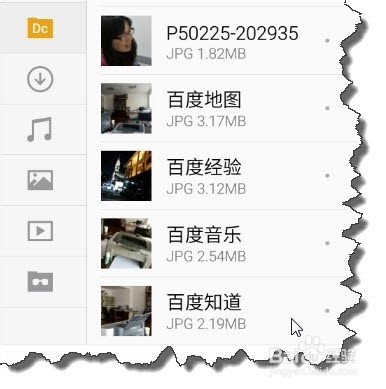
8、这个时候我们就可以批量重命名。
时间:2026-04-23 03:52:46
1、首先打开”文档“应用,如图所示。
2、这个时候选择我们进行重命名的文档。
3、点击下方的三个小点图标。如图所示。在弹出的菜单中选择重命名。
4、这个时候我们可以发现有可以直接批量重命名了。
5、这个时候有一个问题,在第二个文件要重命名的要按退格键,其实我们可以长按文件名处,在弹出的菜单中选择”全选“
6、这个时候在弹出的菜单中选择”剪切“命令。
7、最后点击下方的保存按钮。
8、这个时候我们就可以批量重命名。
