1、新建一个画布。 将美女素材载入进来并适当调整位置。打开参考线,设置合适的单位。

2、将格子素材载入ps中,适当调整大小和位置,按住ctrl+t键 对格子进行变形,使格子的曲线贴合人物脸部轮廓。

3、复制美女素材图层,按住ctrl键的同时点击格子缩览图,做删除命令,把美女脸部分割成一个个格子。 然后点击“以快速蒙板模式编辑”,选择画笔工具画出选区范围,设置画笔的透明度:100%,填充:100%,画笔画出的红色范围为选择范围。

4、再点击“以快速蒙板模式编辑”,恢复到正常模式,原来红色区域变为选区。新建一个图层,ctrl+x键剪切,ctrl+v 粘贴。移动到原来位置,隐藏格子层。将刚粘贴的层添加投影,双击图层,添加投影式样。
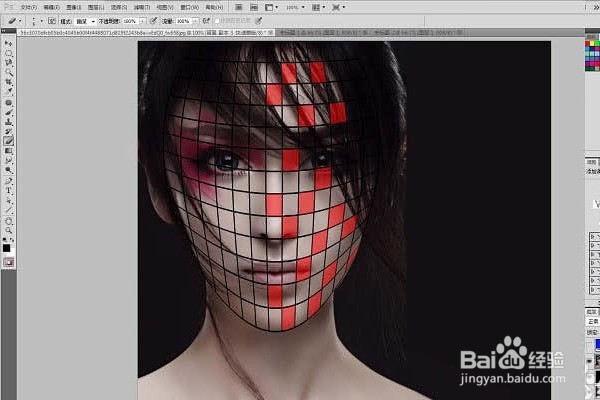
5、按照上面的步骤复制图层、移动图层(注意降低后几层透明度模拟出空间感)。把被抠掉的部分皮肤镂空,调出刚才的格子选区勾掉皮肤。
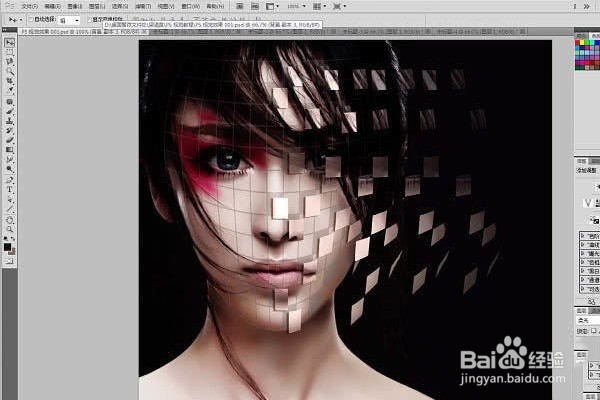
6、处理剥离下来的皮肤,适当的进行旋转再加上投影,在网上下载碎片笔刷,控制散点画笔,用笔刷给画面刷出一些碎片的效果。