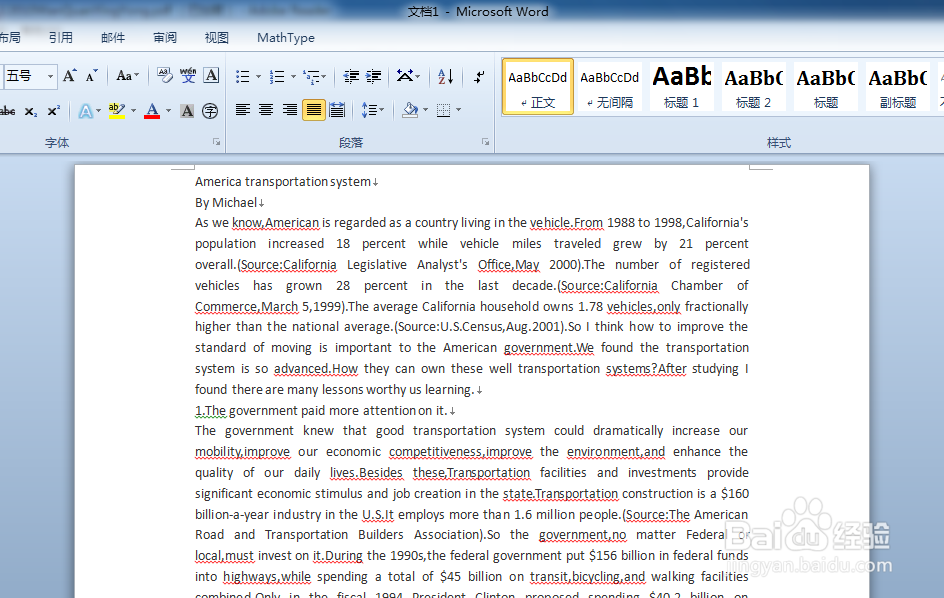
1、 首先打开一份文档,如下。
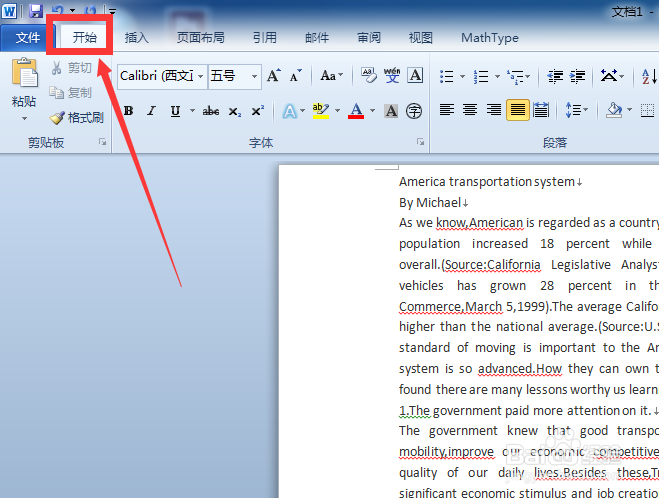
2、点击【开始】菜单。
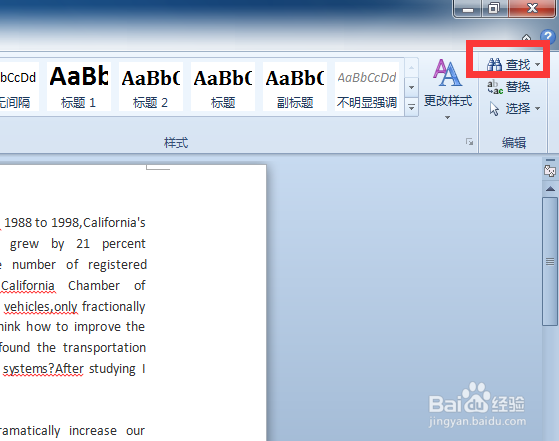
3、在编辑栏中找到【查找】。
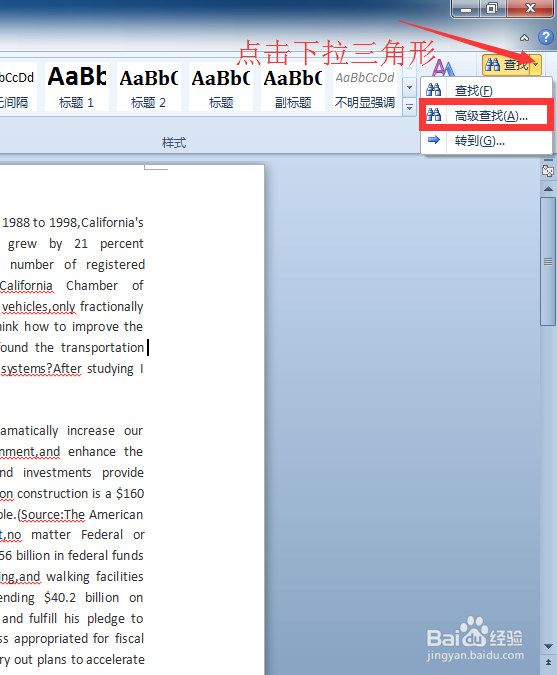
4、点击【查找】旁的三角形按钮,进行高级查找。
5、这时出现“查找和替换”的窗口。点击“更多”进行精确查找。

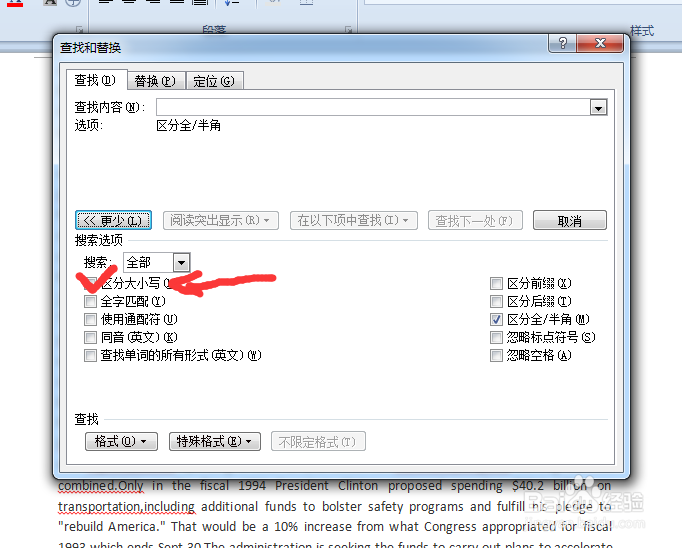
6、这时我们就能看到区分大小写的选框,在前面打上勾。
7、例如现在我们查找“As”,输入查找内容,选择“查找下一处”。

8、这时我们就能看到查找出的是首字母大写 的"As“。

时间:2026-04-30 05:40:31
1、 首先打开一份文档,如下。
2、点击【开始】菜单。
3、在编辑栏中找到【查找】。
4、点击【查找】旁的三角形按钮,进行高级查找。
5、这时出现“查找和替换”的窗口。点击“更多”进行精确查找。
6、这时我们就能看到区分大小写的选框,在前面打上勾。
7、例如现在我们查找“As”,输入查找内容,选择“查找下一处”。
8、这时我们就能看到查找出的是首字母大写 的"As“。
