#新人打卡#EXCEL怎样突出显示选定目标单元格

 时间:2026-02-15 18:18:14

1、打开目标EXCEL表格。

#新人打卡#EXCEL怎样突出显示选定目标单元格

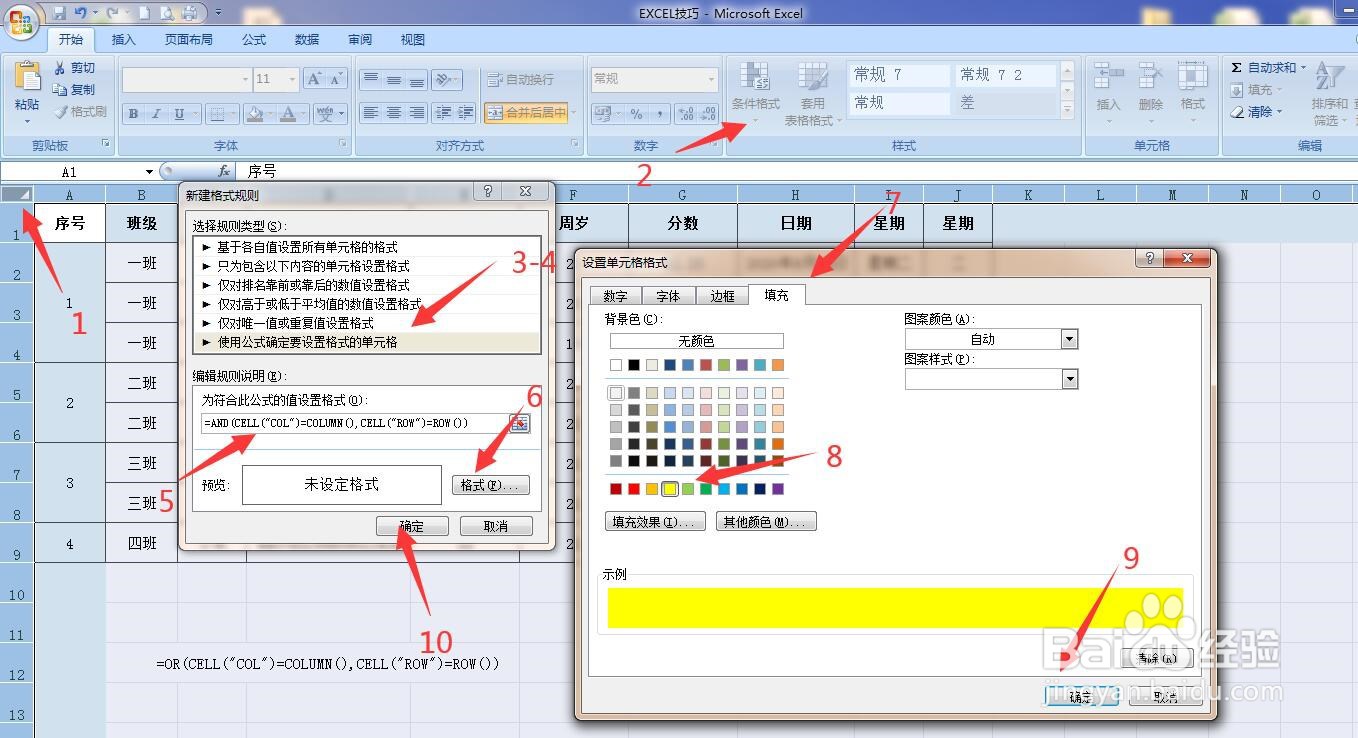
2、全选目标表格。

#新人打卡#EXCEL怎样突出显示选定目标单元格

3、功能栏选择 “开始”→ 条件格式 → 新建规则。

#新人打卡#EXCEL怎样突出显示选定目标单元格

4、选择“使用公式确定要设置格式的单元格”→ 在设置格式输入栏中输入公式 =OR(CELL("COL")=COLUMN(),CELL("ROW")=ROW())

#新人打卡#EXCEL怎样突出显示选定目标单元格

5、点击“格式”→ “填充“ → 选择想要的颜色 → 确定 → 确定。

#新人打卡#EXCEL怎样突出显示选定目标单元格

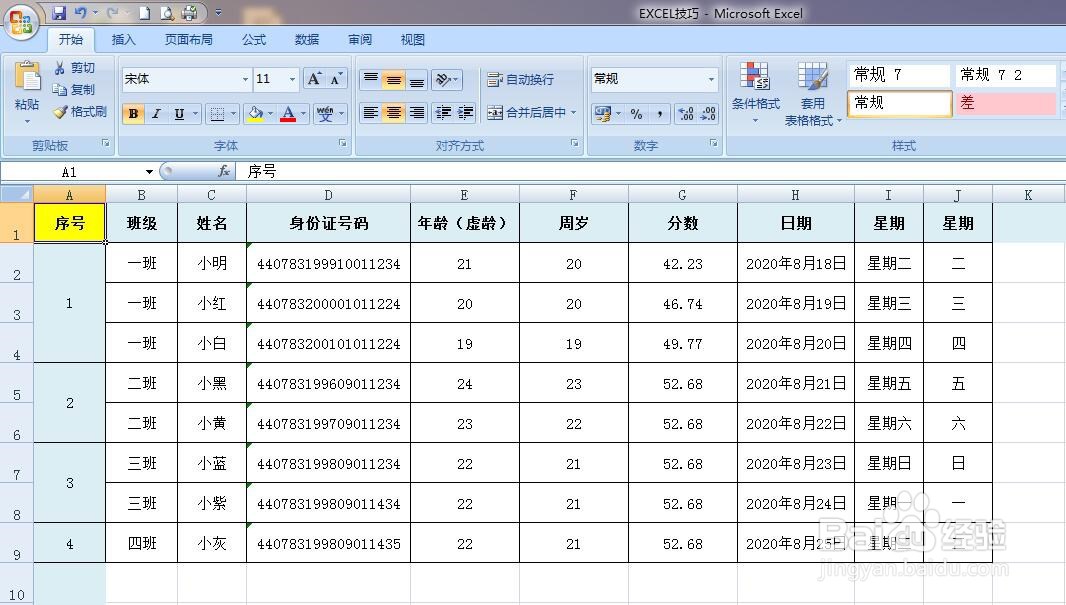
6、即可实现突出显示选定目标单元格。

#新人打卡#EXCEL怎样突出显示选定目标单元格

7、认为还不够突出。可以继续按照新建规则的方法操作,其中规则的公式为 =AND(CELL("COL")=COLUMN(),CELL("ROW")=ROW())

#新人打卡#EXCEL怎样突出显示选定目标单元格

8、成功实现后看成果,是不是亮瞎眼了?!

#新人打卡#EXCEL怎样突出显示选定目标单元格

  • 在Excel表格中如何设置出聚光灯效果
  • EXCEL如何快速定位到指定单元格
  • excel中如何制作聚光灯效果
  • excel定位单元格如何设置?
  • Excel表格技巧之表格根据数据填充颜色
  • 热门搜索
    陕西旅游路线 厦门市工商旅游学校 中国旅游最好的地方 香港旅游须知 南岳旅游 北京旅游租车 福州旅游景点排行 普陀山旅游线路 邵武旅游景点大全 深圳到日本旅游