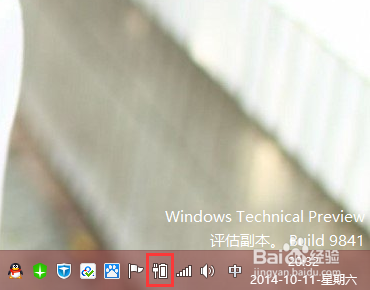
1、点击任务栏中的“电源”图标,在弹出的窗口中选择“更多电源选项”,进入“电源选项”窗口;
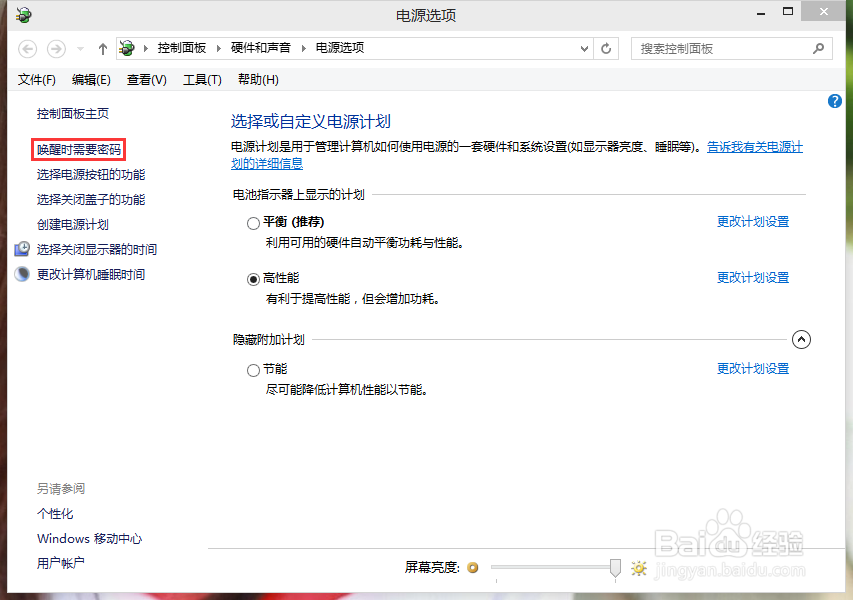
2、点击左上角的“唤醒时需要密码”,进入“系统设置”窗口;
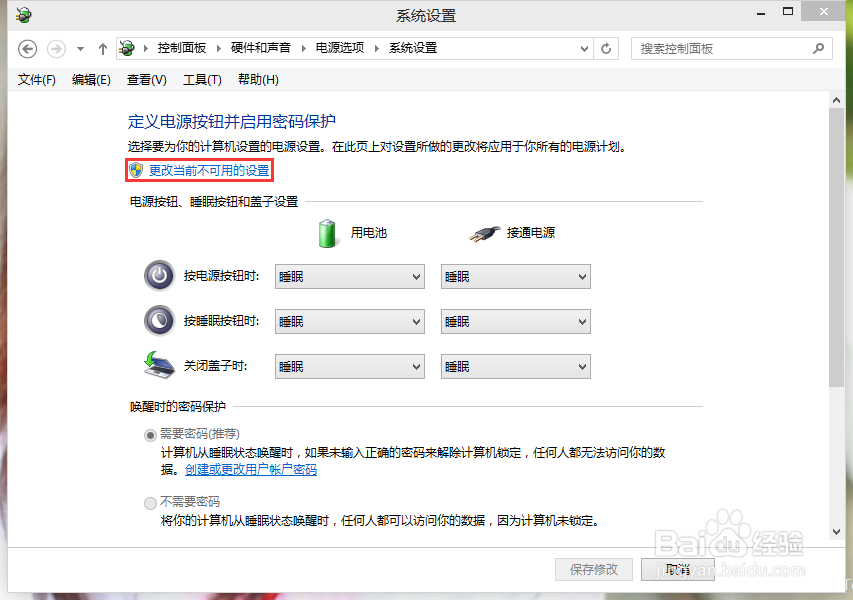
3、点击“更改当前不可用的设置”;
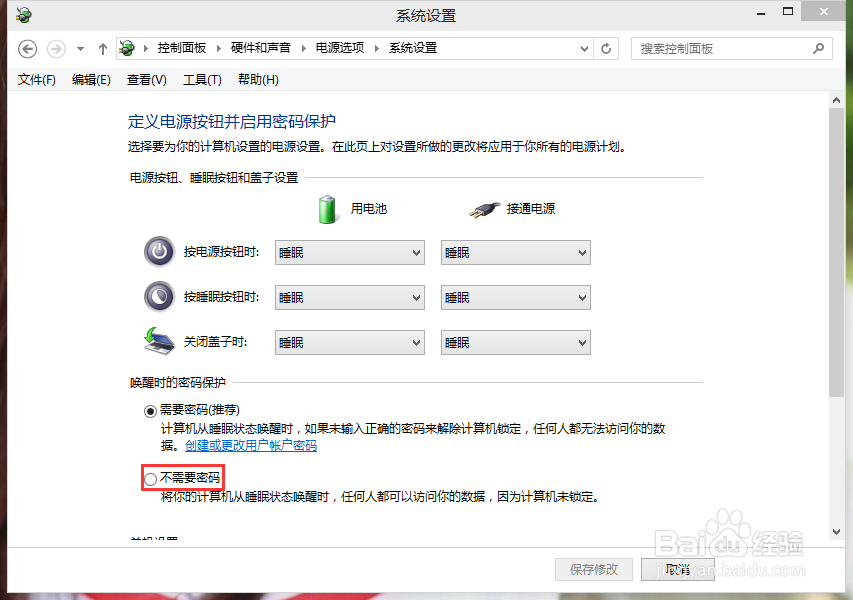
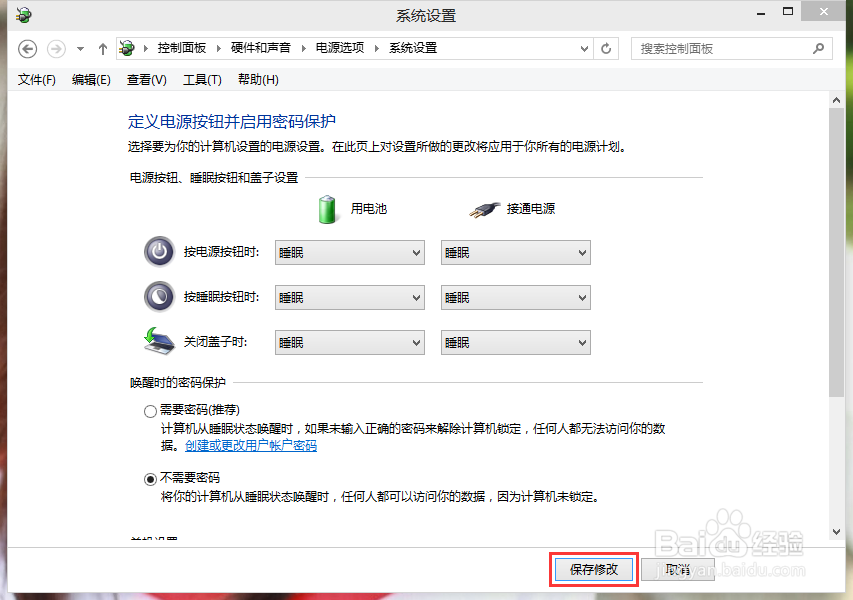
4、将“唤醒时的密码保护”选择为“不需要密码”;
5、点击“保存修改”,设置完成。
时间:2026-04-27 18:41:21
1、点击任务栏中的“电源”图标,在弹出的窗口中选择“更多电源选项”,进入“电源选项”窗口;
2、点击左上角的“唤醒时需要密码”,进入“系统设置”窗口;
3、点击“更改当前不可用的设置”;
4、将“唤醒时的密码保护”选择为“不需要密码”;
5、点击“保存修改”,设置完成。
