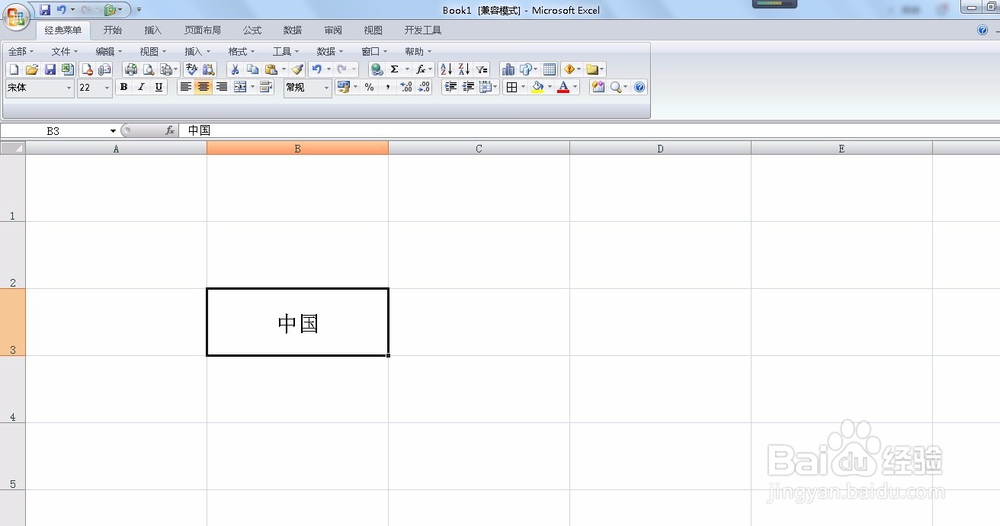
1、比如,要输入china与中国,并把这两个内容上下并排放在一个单元格里,先输入中文,如图。
2、然后点击格式--显示拼音字段--编辑拼音,如图。

3、在输入框中输入china,这时的字体很小,先不管它。
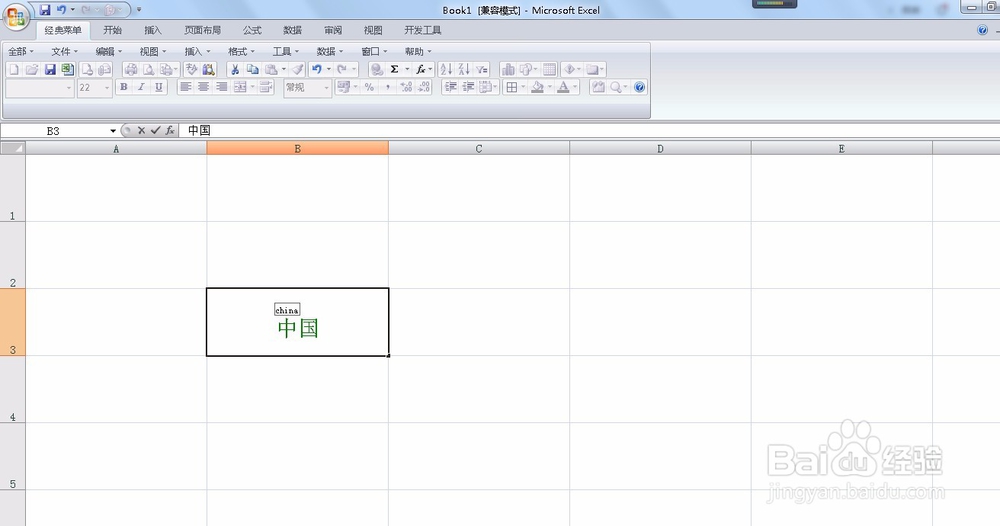
4、输入完以后,英文并没有显示出来,点击格式--显示拼音字段--显示拼音字段,英文就显示出来了。

5、汉英不太协调,再点击格式--显示拼音字段--拼音设置,打开拼音属性,把拼音居中。

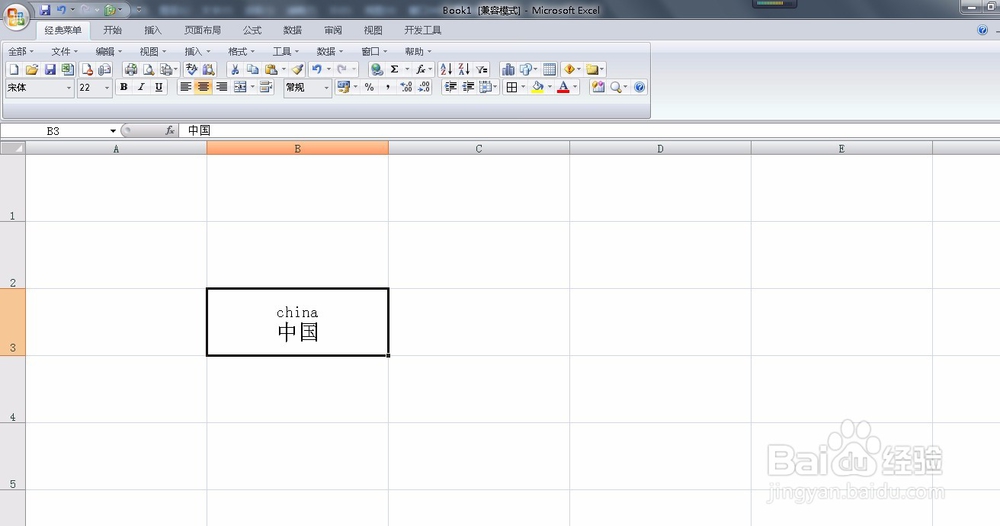
6、再点击字体选项卡,设置下字体大小和字体,最终效果如图。

时间:2026-04-22 23:38:57
1、比如,要输入china与中国,并把这两个内容上下并排放在一个单元格里,先输入中文,如图。
2、然后点击格式--显示拼音字段--编辑拼音,如图。
3、在输入框中输入china,这时的字体很小,先不管它。
4、输入完以后,英文并没有显示出来,点击格式--显示拼音字段--显示拼音字段,英文就显示出来了。
5、汉英不太协调,再点击格式--显示拼音字段--拼音设置,打开拼音属性,把拼音居中。
6、再点击字体选项卡,设置下字体大小和字体,最终效果如图。
