1、点击打开“网易邮箱大师”,进入邮箱界面。

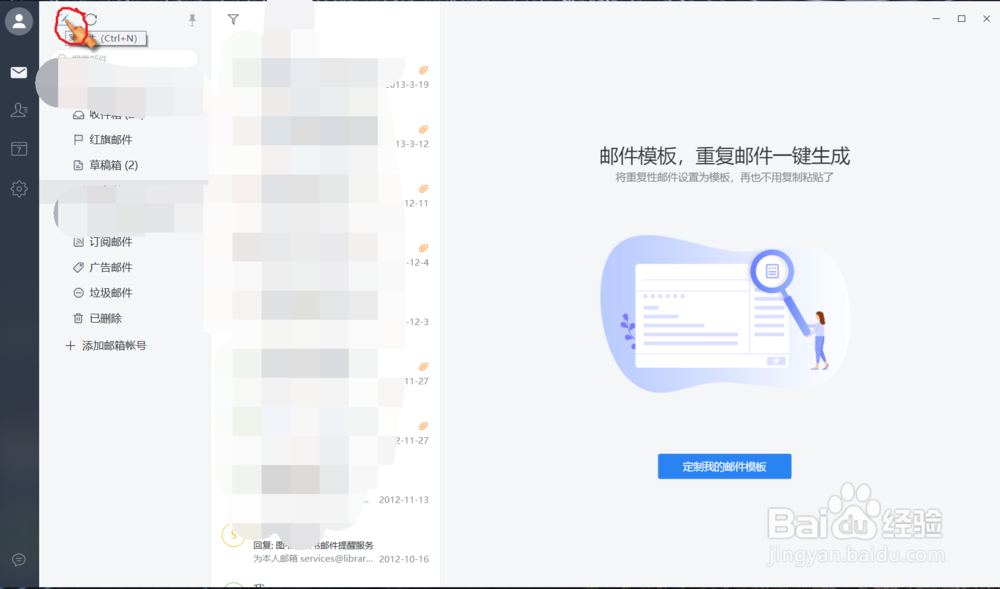
2、点击右侧“定制我的邮件模板”,进入邮件模板设置。或者点击左侧设置——邮件模板,也可以进入邮件模板设置。


3、点击“我的模板”——“新建模板”,输入模板名称、内容、签名等待,点击保存即可。

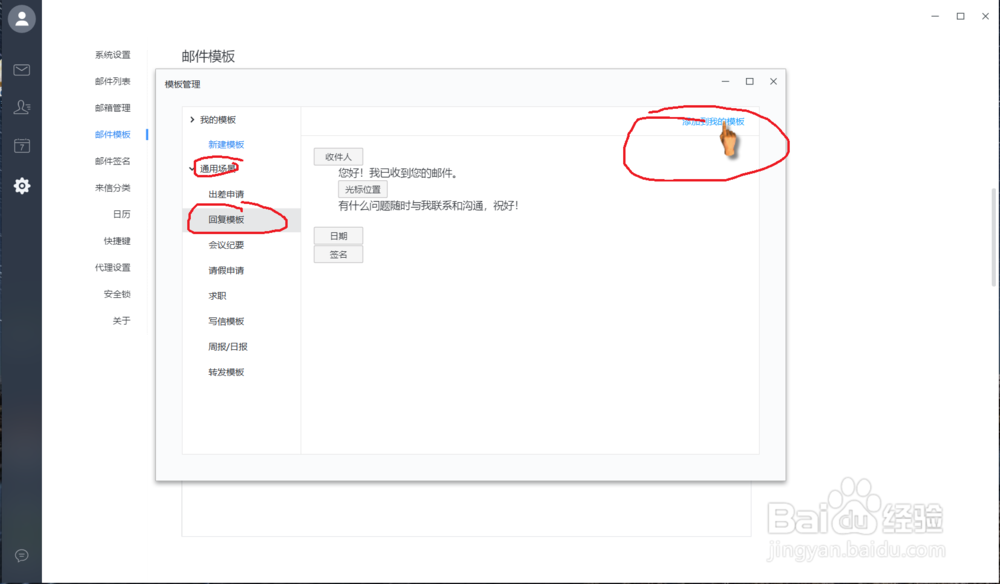
4、点击“通用场景”,可以根据自己的需求选择模板,点击右上角“添加到我的模板”即可。
5、测试邮件模板。点击左上角写信按钮,弹出发信框,点击右侧邮件模板,选择邮件模板,输入收件人和主题,点击发送即可。

时间:2026-04-22 20:09:21
1、点击打开“网易邮箱大师”,进入邮箱界面。
2、点击右侧“定制我的邮件模板”,进入邮件模板设置。或者点击左侧设置——邮件模板,也可以进入邮件模板设置。
3、点击“我的模板”——“新建模板”,输入模板名称、内容、签名等待,点击保存即可。
4、点击“通用场景”,可以根据自己的需求选择模板,点击右上角“添加到我的模板”即可。
5、测试邮件模板。点击左上角写信按钮,弹出发信框,点击右侧邮件模板,选择邮件模板,输入收件人和主题,点击发送即可。
