WPS如何设置撤消次数?WPS文字后退步数设置

 时间:2026-02-12 06:10:27

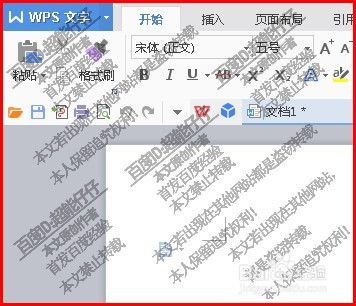
1、首先,我们启动WPS,再新建WPS文档。
WPS如何设置撤消次数?WPS文字后退步数设置

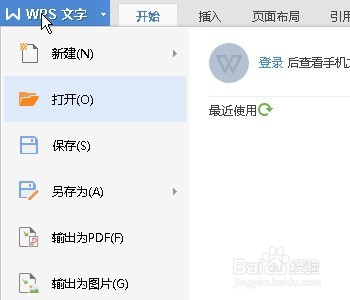
2、我们看操作界面左上角这里,这里有蓝色WPS文字的字样,鼠标点击这里。

WPS如何设置撤消次数?WPS文字后退步数设置

3、即时弹出菜单,这与WORD功能差不多。

在菜单中,我们再找到:选项

WPS如何设置撤消次数?WPS文字后退步数设置

4、点击:选项,

即打开了WPS的选项面板。

WPS如何设置撤消次数?WPS文字后退步数设置

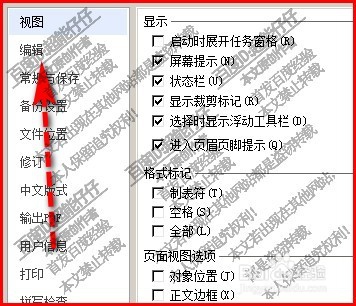
5、看选项面板的左侧功能导航,鼠标点击:编辑,这一项。

WPS如何设置撤消次数?WPS文字后退步数设置

6、在右边即时弹出与编辑相关的内容;

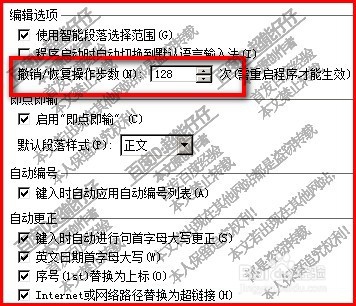
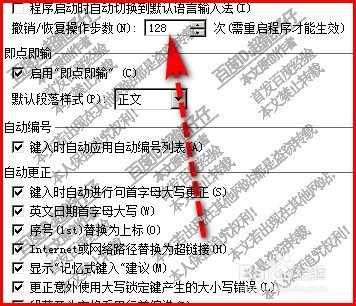
在这里我们找到:撤消/恢复操作步数

WPS如何设置撤消次数?WPS文字后退步数设置

7、撤消/恢复操作步数,当前默认是128次。其实128对于一般操作来说已足够的了。若你还想增加次数,那么,在这儿修改数字即可。
WPS如何设置撤消次数?WPS文字后退步数设置

8、修改好数字后,再点确定。

点确定后,把当前WPS关闭,再重新启动即可生效。

WPS如何设置撤消次数?WPS文字后退步数设置

  • ppt里的excel图表怎样变成线形图
  • Speedoffice(极速办公)PPT如何制作图表
  • 怎么把excel的单元格设置成一样大小?
  • 在EXCEL中合并单元格,为什么输入的文字会在最下面一行,是不是不小心设置了什么啊
  • Excel字体栏的应用
  • 热门搜索
    石家庄旅游 旅游攻略 兰州旅游 长春旅游 扬州旅游 凯撒旅游 旅游景点 宜昌旅游 哈尔滨旅游 四川旅游学院